
Sprungmarken / Ankerlinks
Sprungmarken (Ankerlinks) ermöglichen Verlinkungen zu einem bestimmten Inhaltselement auf derselben oder auf einer anderen Seite. Das ist besonders hilfreich bei langen Seiten, wenn Nutzer:innen direkt zu einem Abschnitt springen sollen (z. B. „Kontakt“, „Bewerbung“, „Downloads“).
Ein Ankerlink besteht aus der Zielseite plus einer Raute und einer Element-ID, z. B.:
…/zielseite#c474945
Die Webadresse endet dabei mit #c plus der Nummer des Inhaltselements, das angesprungen werden soll.
Vorgehensweise in der Standardsprache (Deutsch)
Sie setzen den Ankerlink bequem über den Texteditor (Rich Text Editor), z. B. im Inhaltselement „Text“.
- Öffnen Sie ein Inhaltselement mit Texteditor.
- Markieren Sie das Wort oder die Wortgruppe, die verlinkt werden soll.
- Klicken Sie auf „Link einfügen/editieren“ (Kettensymbol).
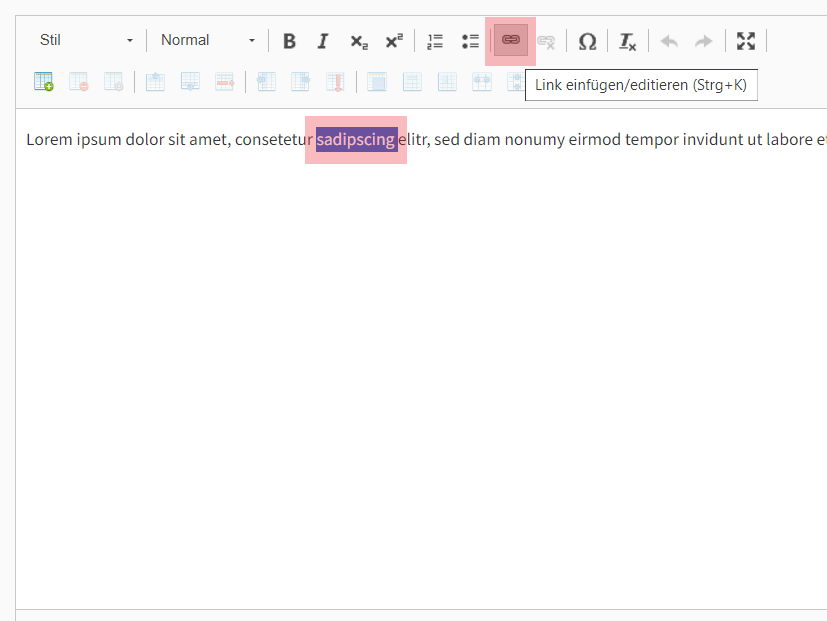
4. Im Link-Browser wählen Sie den Tab „Seite“.
5. Wählen Sie links die Zielseite, auf der sich das Sprungziel befindet.

6. Rechts sehen Sie die Inhaltselemente dieser Zielseite.
- Tragen Sie zuerst einen aussagekräftigen Linktitel ein.
- Optional: Wählen Sie bei Bedarf eine CSS-Klasse (Linkstil).
7. Klicken Sie das Inhaltselement an, zu dem gesprungen werden soll.
8. Speichern Sie das Inhaltselement

Ergebnis: TYPO3 erzeugt automatisch einen Link nach dem Muster www.uni-potsdam.de/de/projektname/zielseite#c474945.
Vorgehensweise in der Übersetzung (Englisch)
Wichtig: In der Übersetzung hat das „entsprechende“ Inhaltselement oft eine andere Element-ID. Deshalb muss der Ankerlink für Englisch in der Regel manuell als URL gebaut werden.
Schritt 1: Zielseite notieren
Notieren Sie sich zuerst die englische Zielseite, zu der gesprungen werden soll (z. B. …/en/projektname/targetpage).
Schritt 2: ID des Sprungziels in der Übersetzung ermitteln
- Öffnen Sie die englische Version der Zielseite im Backend.
- Fahren Sie mit der Maus über den linken oberen Rand des Inhaltselements, das angesprungen werden soll.
- Die ID wird eingeblendet. Notieren Sie die Zahl (z. B. 474951).

Schritt 3: Link in der englischen Seite setzen
- Öffnen Sie ein englisches Inhaltselement mit Texteditor (z. B. „Text“).
- Markieren Sie den gewünschten Linktext und klicken Sie auf „Link einfügen/editieren“.
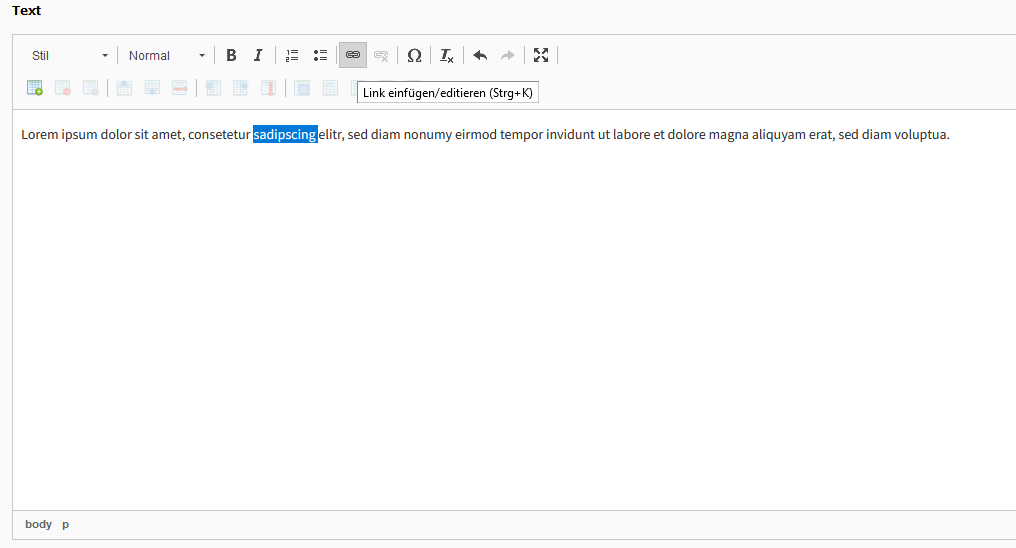
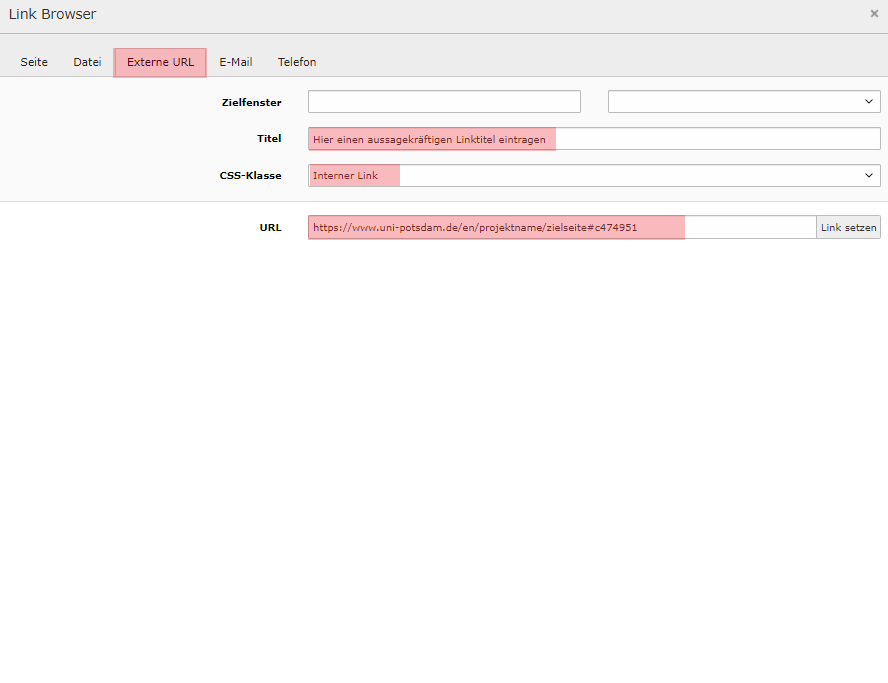
3. Wählen Sie im Link-Browser den Tab „Externe URL“.
4. Tragen Sie einen aussagekräftigen Linktitel ein und wählen Sie den passenden Linkstil.
5. Setzen Sie im Feld „URL“ die Kombination aus Zielseite + #c + Element-ID: …/en/projektname/targetpage#c474951
6. Klicken Sie auf „Link setzen“ und speichern Sie das Inhaltselement.
Gute Praxis und typische Stolpersteine
- Sprungziele bewusst setzen: Wenn Sie nur eine „Sprungmarke“ ohne zusätzlichen Text brauchen, eignet sich das Element „Nur Überschrift“ gut als sichtbares Sprungziel (saubere Struktur, klare Abschnittsmarke).
- IDs ändern sich bei Umbauten: Wenn ein Inhaltselement gelöscht und neu angelegt wird, erhält es eine neue ID. Prüfen Sie Ankerlinks nach größeren Umbauten.
- Linktexte und Linktitel barrierearm formulieren: Linktext sollte ohne Kontext verständlich sein. Im Linktitel beschreiben Sie kurz das Ziel (z. B. „Springt zum Abschnitt ‚Kontakt‘ auf dieser Seite“).
- Sprachpfade prüfen: Deutsch-Links beginnen typischerweise mit /de/, Englisch mit /en/. Achten Sie darauf, dass englische Seiten nicht auf deutsche Sprungziele verweisen (und umgekehrt).