
Text mit Bild / Spaltenbreites Bild
Mit „Text mit Bild / Spaltenbreites Bild“ kombinieren Sie Bild und Text so, dass Inhalte anschaulich und gut lesbar dargestellt werden – entweder als spaltenbreites Bild („Nur Bild“) oder als Bild neben Text („Text mit Bild“).
Auf einen Blick
Seitentypen:
- alle
- nur bedingt geeignet für Einstiegsseiten, da dort bereits zentrale Bildelemente (Bühne/Headerbild) vorhanden sind
Position: frei innerhalb der Inhaltsspalte
Funktion: anschauliche Darstellung von Informationen (z. B. zur Einführung in ein Thema)
Inhalte & Grenzen:
- Bildformate: Querformat 4:3 oder Hochformat 3:4 (Hochformat ist anwendungsbedingt kleiner, z. B. für Porträts)
- Bildquelle max. 100 Zeichen, Bildunterschrift max. 400 Zeichen
- Text kann das Bild links/rechts umfließen; empfohlen: Bild links
Varianten:
- Spaltenbreites Bild („Nur Bild“, z. B. Headerbild innerhalb der Inhaltsspalte)
- Bild neben Text („Text mit Bild“)
- optional mit Bildunterschrift und Lightbox (je nach Variante)
Container-Hinweis: Das Element „Text mit Bild“ ist in Containern erlaubt
Entscheidungshilfe: Welche Variante passt?
- „Nur Bild“ (spaltenbreit), wenn das Bild für sich steht (ohne Textumfluss) – gut für Abschnittsauftakt/visuelle Trennung.
- „Text mit Bild“ (neben Text), wenn Bild und Text inhaltlich eng zusammengehören und der Text das Bild umfließen soll.
- Für Listen neben Bild ist „Text mit Bild“ ungeeignet > besser spaltenbreites Bild und darunter ein Text-Element (mit Listen).
Bedienung – Variante „Nur Bild“ (spaltenbreites Bild)
Schritt 1: „Nur Bild anzeigen“ aktivieren
- Aktivieren Sie die Checkbox „nur Bild anzeigen“.
Schritt 2: Bild auswählen
- Bild 1170 × 470 (bzw. dieses Seitenverhältnis) hochladen und Lightbox deaktivieren.
Schritt 3: Barrierefreiheit & Quelle pflegen (empfohlen)
- Alternative Bildbeschreibung (Alt-Text): empfohlen (am besten direkt an der Datei in FAL pflegen).
- Quellentyp (Foto/Bild/Quelle) wählen und Bildquelle eintragen (max. 100 Zeichen).
- Optional: Bildunterschrift (max. 400 Zeichen).

Bedienung – Variante „Text mit Bild“ (Bild neben Text)
Kleinere Bilder können links oder rechts als Hoch- oder Querformat neben den Text gestellt werden. Universität Potsdam
Schritt 1: Text bearbeiten (Überschriften bewusst setzen)
- Überschriften im Editor erscheinen auf Höhe des oberen Bildrandes.
- Soll die Überschrift über dem Bild stehen: Überschrift in ein separates Text-Element darüber setzen.
Schritt 2: Listen vermeiden
- Nummerierte/unnummerierte Listen eignen sich nicht neben einem Bild → stattdessen spaltenbreites Bild + darunter Text (mit Listen).
Schritt 3: Bild einfügen
- Querformat: mind. 430 × 323 (bzw. dieses Seitenverhältnis)
- Hochformat: mind. 100 × 133 (bzw. dieses Seitenverhältnis)
- Lightbox ist für alle Bilder aktiviert.
Schritt 4: Ausrichtung wählen
- Text kann links oder rechts umfließen; empfohlen: Bild links.
Schritt 5: Bildbeschreibung & Quelle pflegen (empfohlen)
- Alt-Text: empfohlen (FAL als Standard, im Element nur bei Bedarf überschreiben).
- Quellentyp/Bildquelle pflegen (Bildquelle max. 100 Zeichen).
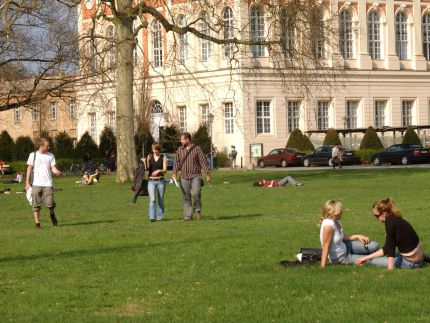
Format des Bildes: Querformat
Ausrichtung des Bildes: links neben dem Text
Lorem ipsum dolor sit amet, consetetur sadipscing elitr, sed diam nonumy eirmod tempor invidunt ut labore et dolore magna aliquyam erat, sed diam voluptua.
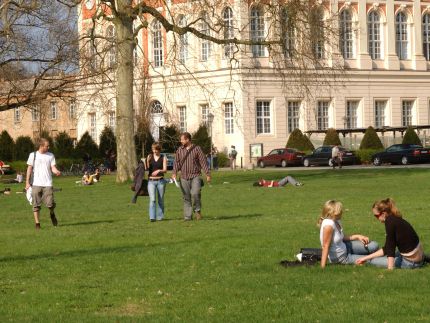
Format des Bildes: Querformat
Ausrichtung des Bildes: rechts neben dem Text
Lorem ipsum dolor sit amet, consetetur sadipscing elitr, sed diam nonumy eirmod tempor invidunt ut labore et dolore magna aliquyam erat, sed diam voluptua.
Format des Bildes: Hochformat
Ausrichtung des Bildes: links neben dem Text
Lorem ipsum dolor sit amet, consetetur sadipscing elitr, sed diam nonumy eirmod tempor invidunt ut labore et dolore magna aliquyam erat, sed diam voluptua.

Format des Bildes: Hochformat
Ausrichtung des Bildes: rechts neben dem Text
Lorem ipsum dolor sit amet, consetetur sadipscing elitr, sed diam nonumy eirmod tempor invidunt ut labore et dolore magna aliquyam erat, sed diam voluptua.

Gute Praxis
- Seitenverhältnis vor Pixelzahl: falsches Verhältnis führt häufig zu ungünstigem Beschnitt.
- Wenn Sie im Text Links setzen: „Text mit Bild“ unterstützt Textverlinkungen.