
Seite löschen
Das Löschen entfernt eine Seite dauerhaft aus Ihrem Webprojekt. Nutzen Sie diese Aktion nur, wenn Sie sicher sind, dass die Seite nicht mehr gebraucht wird – für „nur vorübergehend offline“ ist Ausblenden fast immer die bessere Wahl.
Schritt für Schritt: Seite löschen
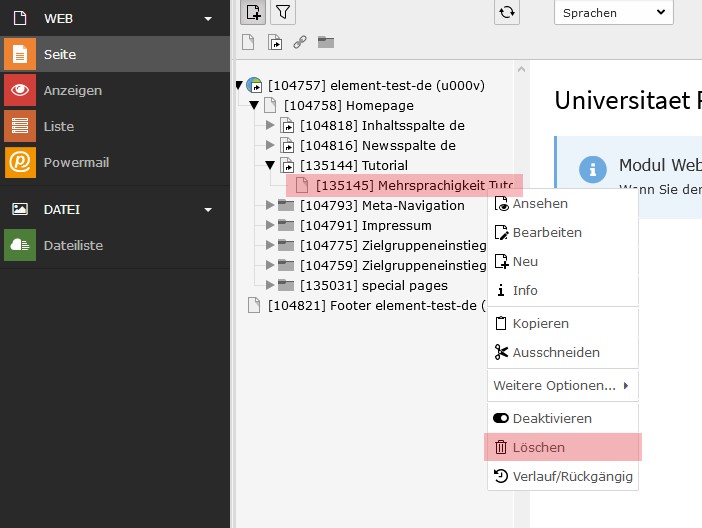
- Öffnen Sie im Backend das Modul „Seite“.
- Klicken Sie im Seitenbaum auf das Datensatzsymbol vor dem Seitennamen der zu löschenden Seite.
- Wählen Sie im Kontextmenü „Löschen“.
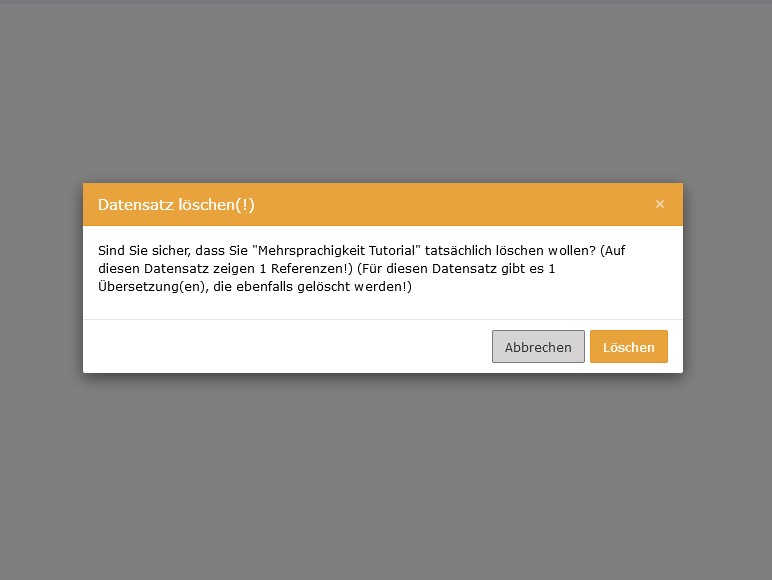
4. Bestätigen Sie die Rückfrage mit „Löschen“, wenn Sie wirklich sicher sind.
Vor dem Löschen prüfen
- Ist die Seite noch verlinkt? (intern oder extern)
- Soll es Ersatz geben? (neue Seite / aktualisierte Zielseite)
- Müssen Inhalte archiviert werden? (Text, Downloads, Bilder)
- Reicht „Ausblenden“? (wenn die Seite nur temporär offline soll)
Wichtig für Suchmaschinen und Links
Ein großer Teil der Zugriffe kommt über Suchmaschinen. Auch wenn Sie eine Seite entfernen, kann sie noch eine Zeit lang in Suchergebnissen auftauchen – ein Klick führt dann ggf. zu „Seite nicht gefunden“. Das wird im Leitfaden bei „Ausblenden“ ausdrücklich als SEO-Effekt beschrieben und gilt sinngemäß genauso beim Löschen.
Praxis-Empfehlung
- Wenn Inhalte ersetzt werden: Ersatzseite zuerst erstellen, dann Navigation/Links aktualisieren, erst danach löschen.
- Wenn die Seite nur weg soll, aber Suchmaschinen/Links nicht ins Leere laufen dürfen: prüfen, ob eine Alternative (Ausblenden / Ersatzseite) sinnvoller ist.
Wiederherstellung: realistisch einplanen
Gelöschte Seiten lassen sich laut Problemlösungsseite aktuell nicht zuverlässig über den Änderungsverlauf wiederherstellen. Das ist ein starkes Argument, vor dem Löschen Inhalte zu sichern oder die Seite zunächst auszublenden.
Löschen ist unproblematisch, solange Ihr Webprojekt noch nicht erstmalig durch das ZIM freigegeben wurde. Nach der Freigabe sollten URLs möglichst stabil bleiben.