
Lokales Artikelsystem: Nachrichten erstellen und verwalten
Wenn für Ihr Webprojekt ein lokales Artikelsystem für Nachrichten eingerichtet wurde, pflegen Sie Ihre Neuigkeiten als Datensätze in einem eigenen Ordner im Seitenbaum. Die Ausgabe erfolgt automatisch über eine Nachrichtenbox in der Newsspalte sowie über Übersichts- und Detailseiten (Systemseiten, die von Ihnen nicht zur Bearbeitung vorgesehen sind).
Auf einen Blick
- Nachrichten werden im Backend als Datensatztyp „Artikel“ angelegt.
- In der Nachrichtenbox sind nur Beiträge sichtbar, die nicht älter als 30 Tage sind.
- Neu angelegte Nachrichten sind standardmäßig häufig unsichtbar → Sichtbarkeit im Tab „Zugriff“ aktivieren.
- Die Webadresse (URL) enthält ein automatisch erzeugtes Segment aus Datum + Überschrift.
Ordner und Systemseiten im Seitenbaum
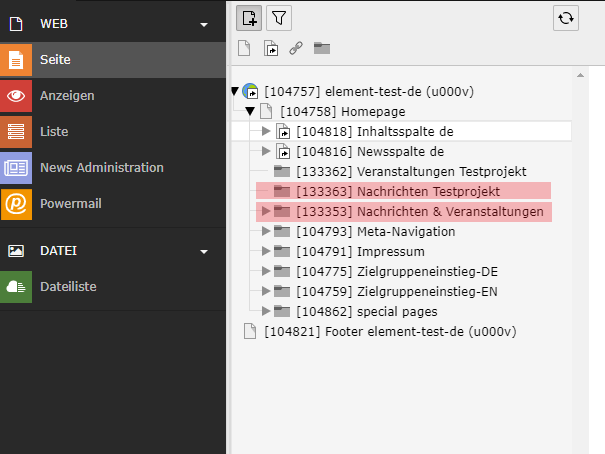
Nach der Einrichtung finden Sie in Ihrem Seitenbaum typischerweise zwei relevante Bereich
1. „Nachrichten xxx“
- „xxx“ steht für den Namen Ihres Webprojekts oder ein spezifisches Thema.
- Hier erstellen und verwalten Redakteur:innen die Nachrichten (Artikel-Datensätze).
- Der Ordnername ist nicht im Frontend sichtbar.
2. „Nachrichten und Veranstaltungen“
- Dieser Ordner enthält die Übersichts- und Detailseiten Ihrer erstellten Artikel (Nachrichten und ggf. Veranstaltungen).
- Innerhalb dieses Ordners können durch Sie keine Veränderungen vorgenommen werden.
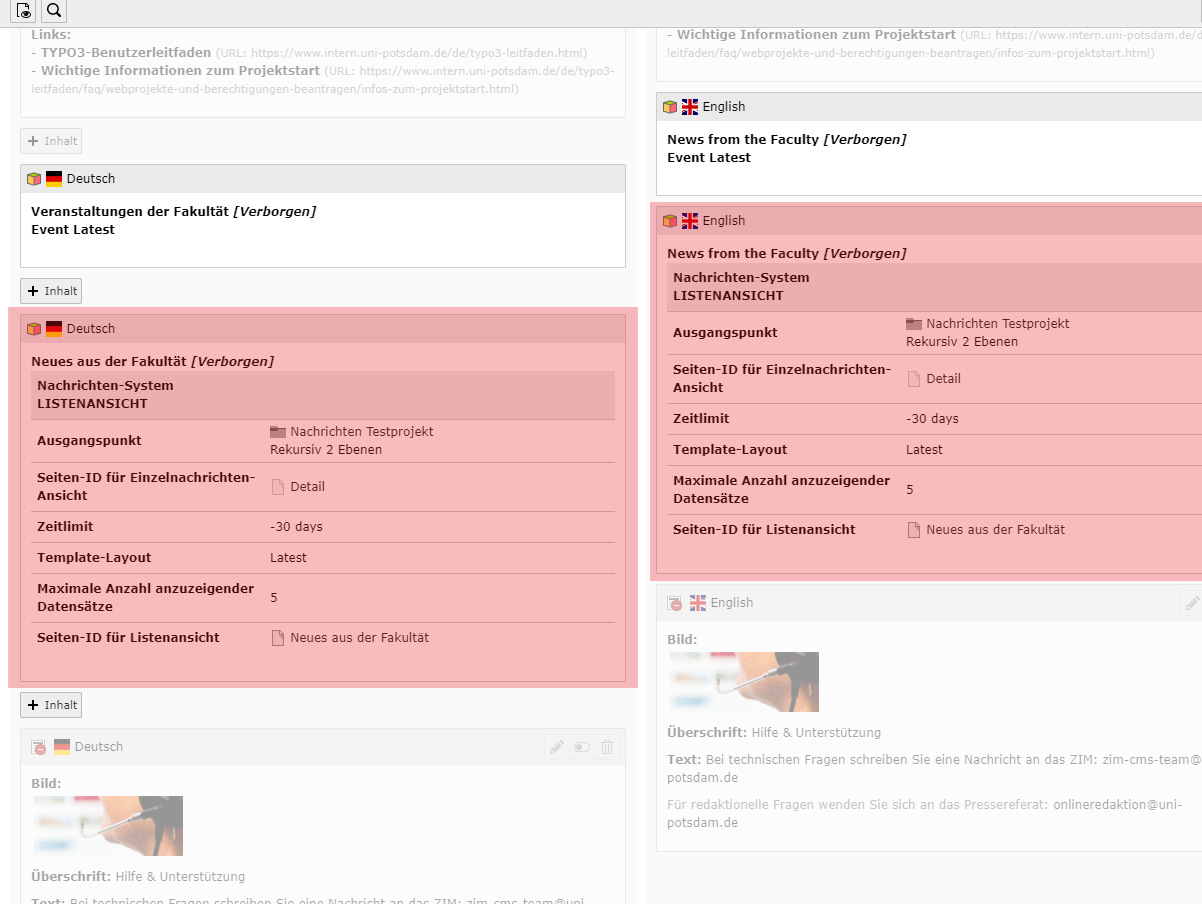
Zusätzlich wurde Ihrem Webprojekt eine Nachrichtenbox hinzugefügt. Diese befindet sich standardmäßig auf der Startseite Ihres Webprojekts. Nachrichtenboxen werden ausschließlich in der Newsspalte eingebunden. Das Editieren der Nachrichtenbox (z. B. Filter, Anzahl, Position) erfolgt durch das ZIM.
Erstellen einer neuen Nachricht
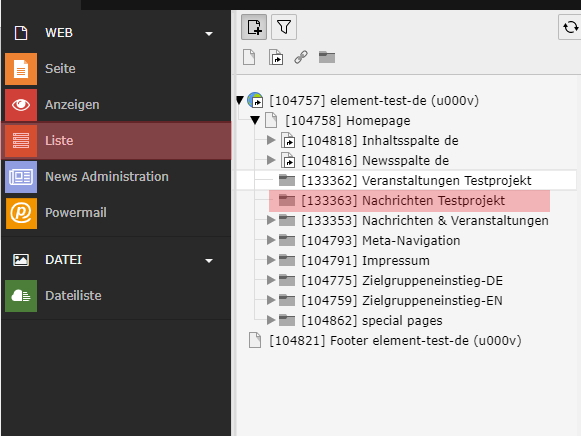
- Wählen Sie links das Modul „Liste“.
- Klicken Sie im Seitenbaum auf den Ordner „Nachrichten xxx“.
- In der Arbeitsfläche sehen Sie die bereits angelegten Nachrichten (Box „Artikel“).
Es gibt zwei Wege, eine neue Nachricht anzulegen:
Weg 1 – Wenn noch keine Nachricht angelegt wurde
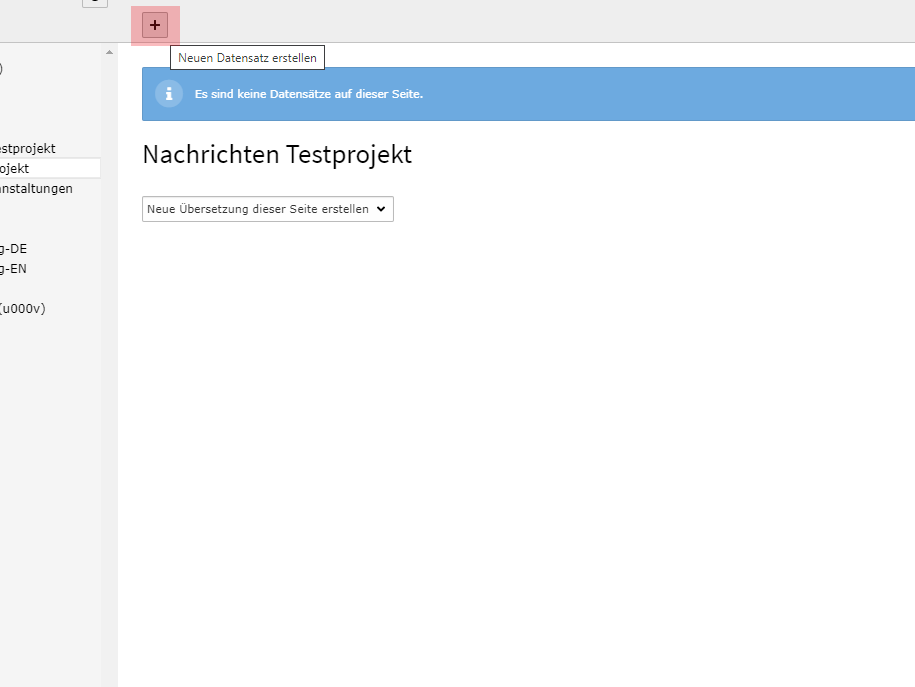
- Klicken Sie auf „Neuen Datensatz erstellen“ (Plus-Symbol).
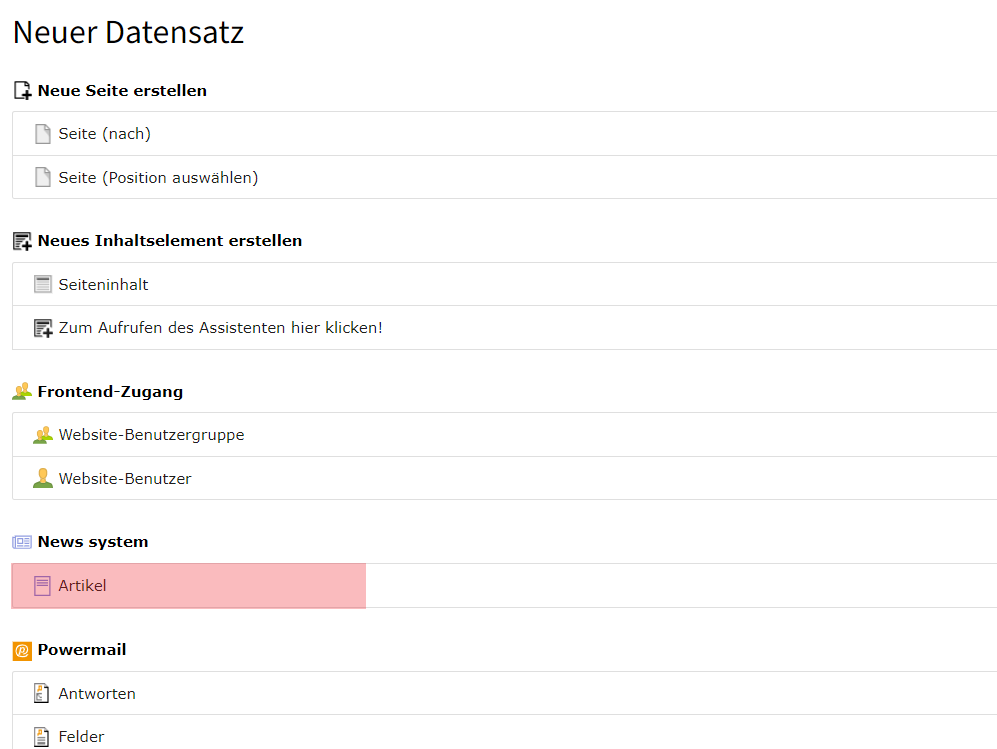
2. Wählen Sie als Datensatztyp „Artikel“.
3. Das Nachrichtenformular öffnet sich.
Weg 2 – Wenn bereits mindestens eine Nachricht existiert

- Klicken Sie innerhalb der Box „Artikel“ auf „+ Datensatz erstellen“.
- Das Nachrichtenformular öffnet sich.
Tragen Sie die gewünschten Daten ein. Felder mit rotem Ausrufezeichen sind Pflichtfelder. Speichern Sie anschließend.
Nachrichtenformular: wichtige Felder je Tab

Tab „Allgemein“
- Überschrift Verwenden Sie eine prägnante, aussagekräftige Überschrift. Die Überschrift wird Teil der Webadresse der Nachricht.
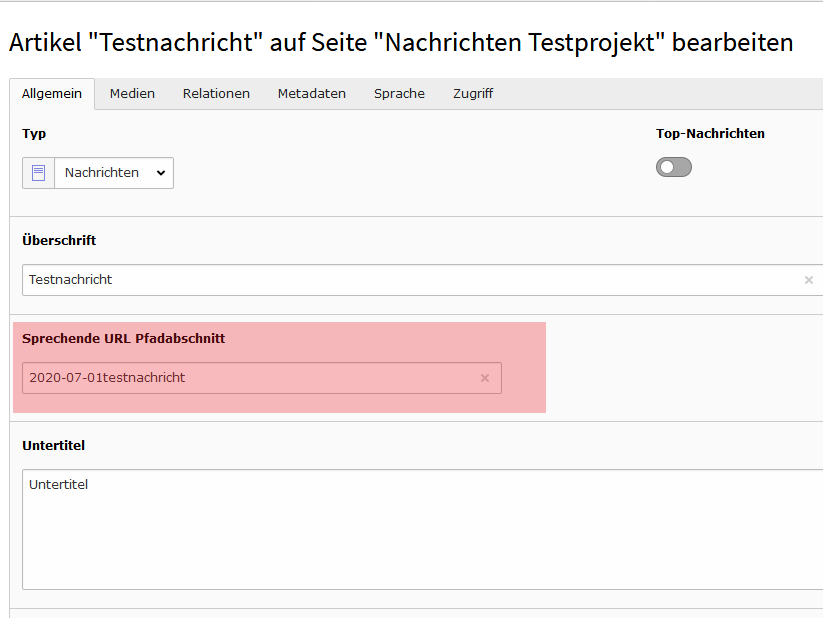
- Sprechender URL-Pfadabschnitt Dieses Feld wird automatisch nach dem Speichern generiert. Bitte tragen Sie hier nichts ein.
- Die Webadresse lautet: www.uni-potsdam.de/de/PROJEKTNAME/neues/ … (plus automatisch generiertes Segment aus Datum und Überschrift).
- Opener Text (Einleitung, optional) Kurzer Einleitungsabsatz mit den wichtigsten Fakten. Beispiel: Bei einer Konferenz sollten Thema, Veranstalter:in, Datum, Ort und besondere Highlights hier bereits genannt werden.
- Das Feld „Opener Text“ wird optisch hervorgehoben und im Quellcode entsprechend als Einleitung gekennzeichnet.
- Datum & Uhrzeit Wird als Veröffentlichungsdatum angezeigt und fließt in die Webadresse ein.
- Text Hauptinhalt inkl. Einleitung (falls kein Opener Text genutzt wird), Hauptteil, Schlussteil und Signatur.
- Top-Nachricht Aktivieren Sie diese Option, wenn die Nachricht in der Nachrichtenbox als Top-Nachricht gekennzeichnet werden soll. Top-Nachrichten erscheinen innerhalb der Box immer an erster Stelle – solange der Artikel nicht älter als 30 Tage ist. Falls eine Top-Nachricht nicht an erster Position erscheint, kontaktieren Sie bitte das ZIM.
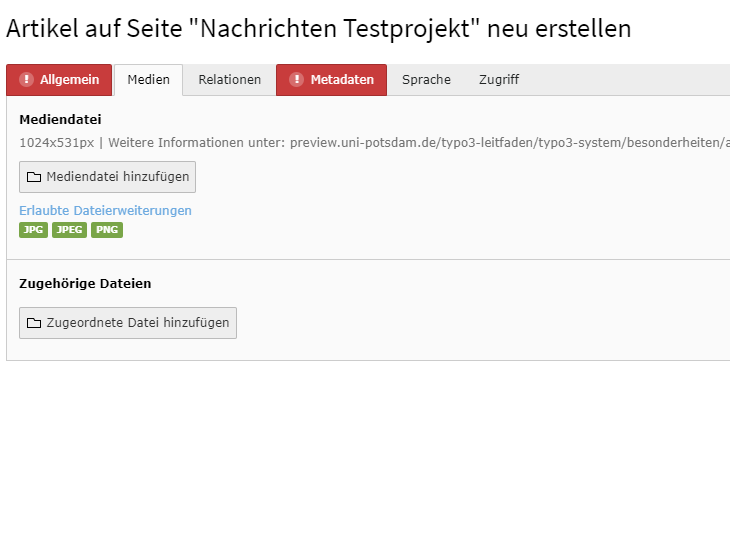
Tab „Medien“
Mediendatei (Bilder)
- Sie können der Nachricht ein Bild hinzufügen (zuvor über die Dateiliste hochladen).
- In der Detailansicht wird das Bild unterhalb von Titel und Untertitel spaltenbreit angezeigt; auf der Übersichtsseite erscheint es neben dem Text.
- Prüfen/bearbeiten Sie die Metadaten über das Stiftsymbol „Metadaten dieser Datei bearbeiten“. Erst nach „Speichern“ und „Schließen“ wird das Bild in der Nutzeransicht sichtbar.
- Unterhalb des Bildes können Sie Metadaten (Titel, Bildunterschrift, Bildbeschreibung/Alt-Text) für diese Nachricht überschreiben.
Hinweis zu up-images: Metadaten von Bildern aus dem Ordner „up-images“ werden zentral gepflegt und können von Ihnen nicht angepasst werden. Wenn Sie ein Bild verwenden möchten, für das noch keine Metadaten hinterlegt sind, schreiben Sie bitte an onlineredaktionuuni-potsdampde.
Wenn Sie mehrere Mediendateien hinzufügen, werden diese im Artikel als Slider dargestellt.
Zugehörige Dateien (Downloads)
- Dokumente (Bilder, PDFs etc.) werden am Ende des Artikels automatisch in einer Linkbox mit dem Titel „Downloads“ dargestellt.
- Auch hier werden die Datei-Metadaten genutzt.
- Das Feld „Alternativer Text“ ist ein Pflichtfeld.
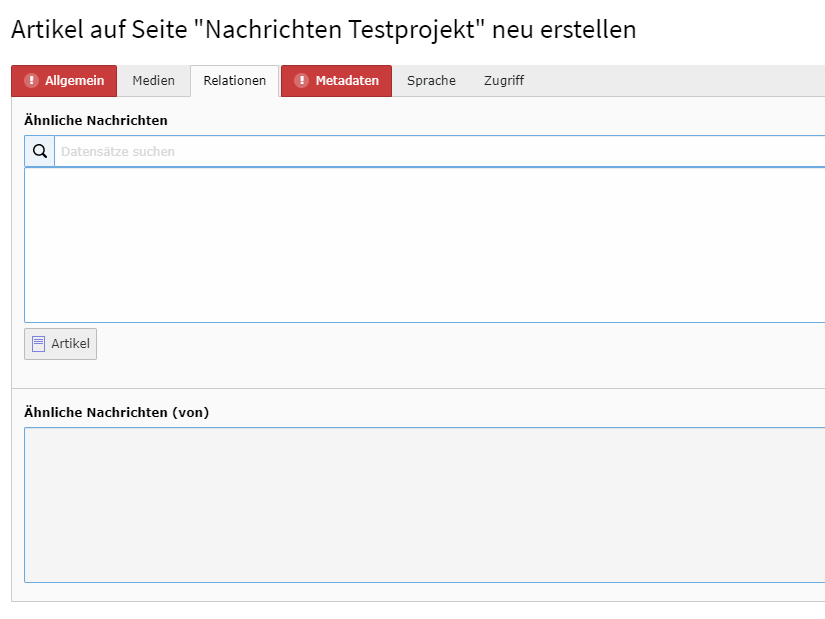
Tab „Relationen“
Artikel, die inhaltlich zusammenhängen oder eine Reihenfolge bilden, können hier intern verlinkt werden. Diese erscheinen in der Detailansicht rechts in der Box „Verwandte Artikel“.
Verlinkbar sind nur Artikel aus Webprojekten, auf die Sie Zugriff haben.
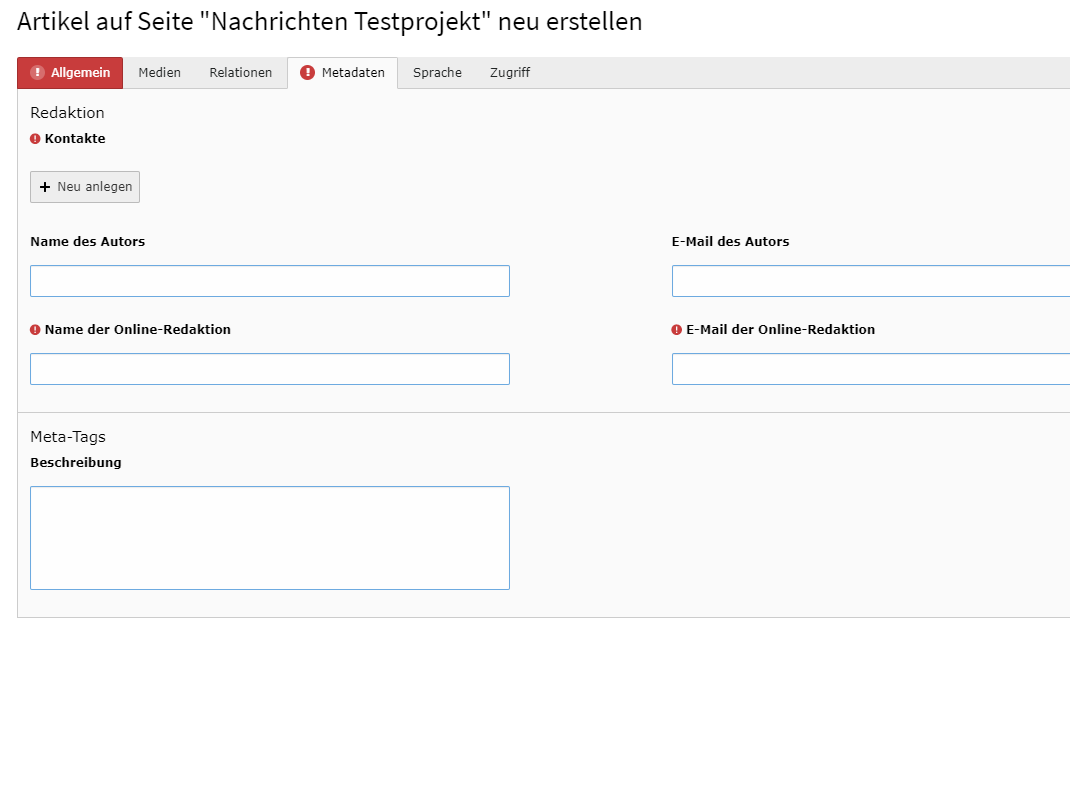
Tab „Metadaten“
- Kontakte: Kontaktpersonen für Rückfragen (nicht der/die Web-Redakteur:in).
- Name und E-Mail-Adresse des Autors: erscheint im Artikel unter „Autor“.
- Name und E-Mail-Adresse der Online-Redaktion: erscheint im Artikel unter „Online-Redaktion“.
- Meta-Tags (optional): Schlüsselwörter zur Suchmaschinenoptimierung.
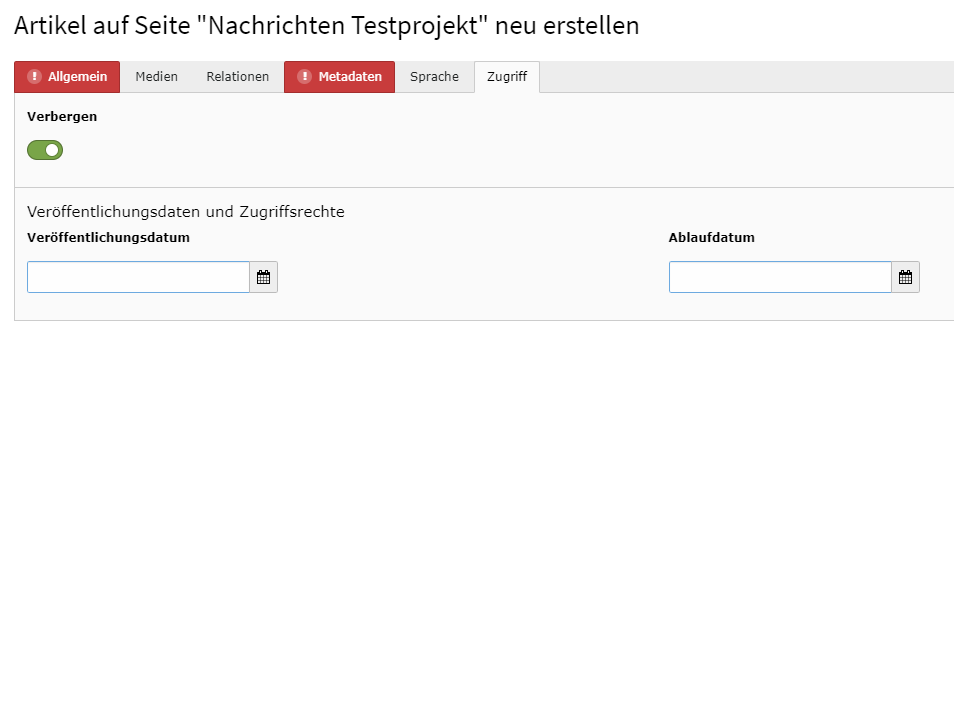
Tab „Zugriff“
Hier steuern Sie die Sichtbarkeit:
- Verbergen: Neu angelegte Nachrichten sind standardmäßig häufig unsichtbar. Stellen Sie die Sichtbarkeit ein, damit die Nachricht im Frontend angezeigt wird.
- Veröffentlichungs- und Ablaufdatum: Legen Sie fest, ab wann ein Artikel sichtbar sein soll – und wann er automatisch wieder verschwindet. (Aktuell nicht verfügbar)
Ansicht der Nachricht auf der Website
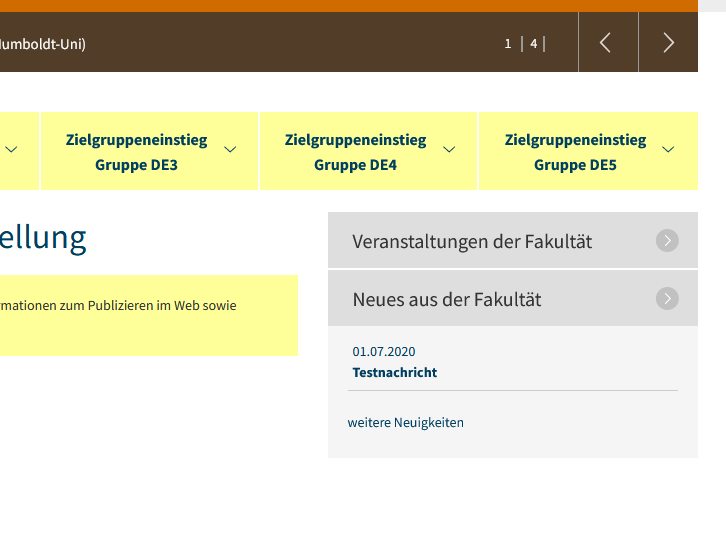
Nachrichten werden dort angezeigt, wo die Nachrichtenbox eingerichtet wurde (standardmäßig auf der Startseite in der Newsspalte).
- In der Nachrichtenbox werden nur Beiträge angezeigt, die nicht älter als 30 Tage sind.
- Standardmäßig werden maximal 5 Beiträge angezeigt (abhängig von der Konfiguration).
- Gibt es keine aktuellen Nachrichten, bleibt nur der Titel der Box sichtbar.
Klickwege im Frontend
1) Klick auf eine Nachricht
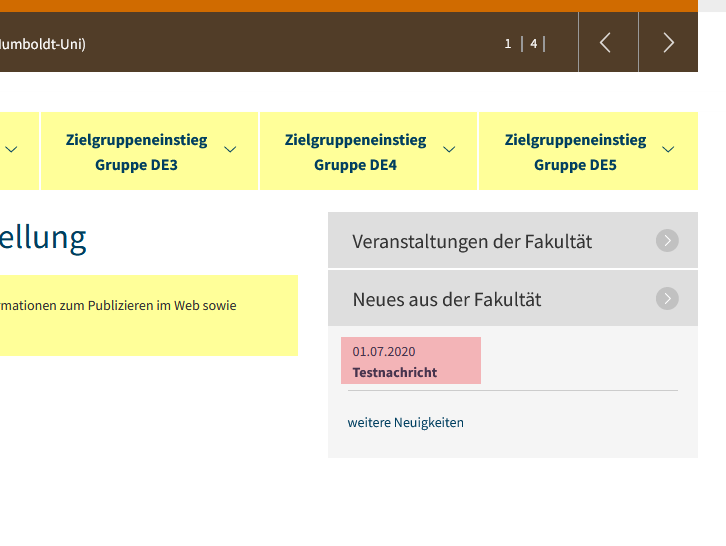
Sie gelangen zur Detailansicht.

Im Backend liegt die Detailseite im Ordner: „Nachrichten und Veranstaltungen“ → „Neues aus der xxx“ → „Detail“. Diese Seite ist von Ihnen nicht bearbeitbar. Detailseiten sind im Menü ausgeblendet; das Untermenü wird aus den Seiten unterhalb von „Nachrichten und Veranstaltungen“ gebildet.
2) Klick auf Box-Titel oder „weitere Neuigkeiten“

Sie gelangen zur Übersichtsseite Ihrer Nachrichten.
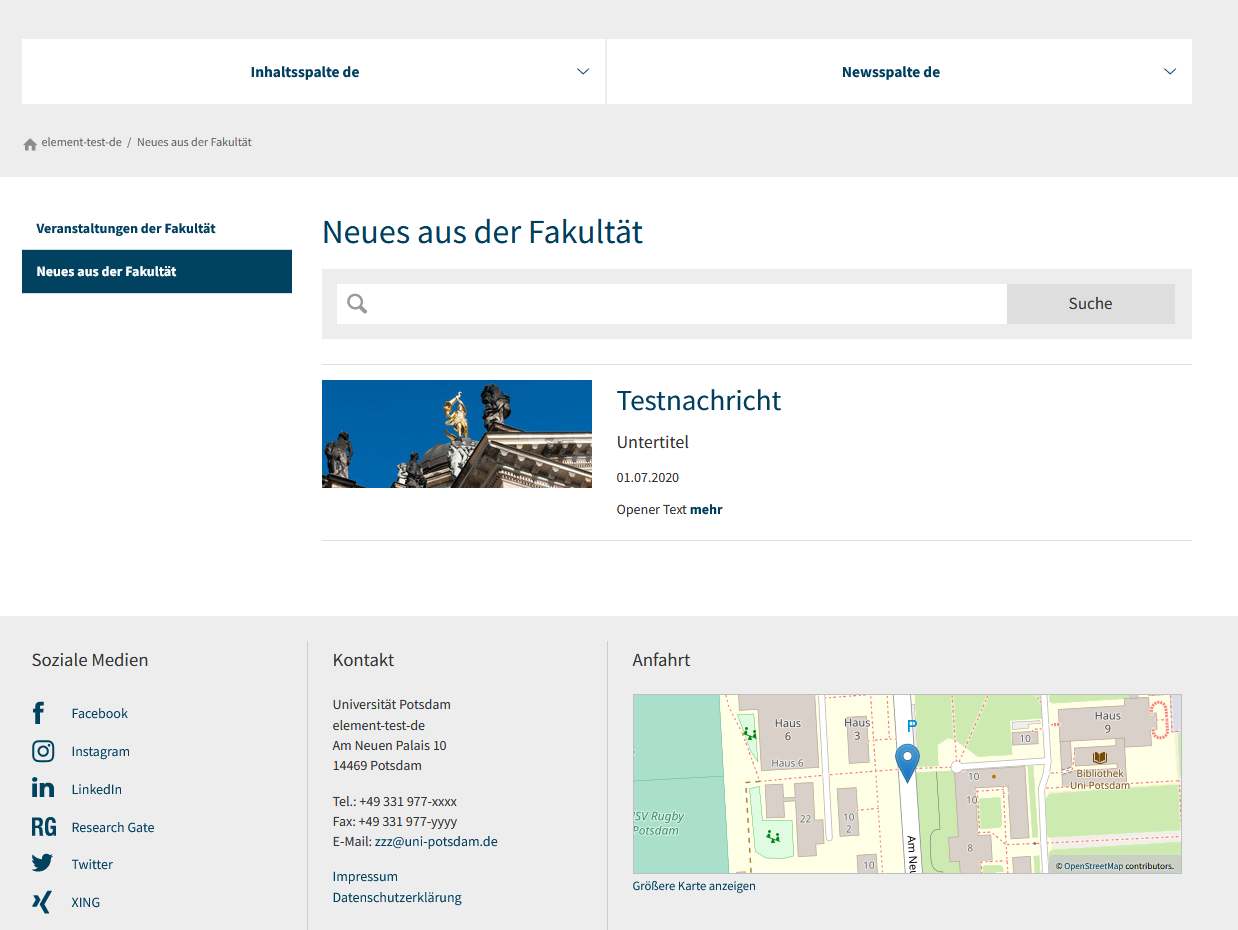
Dort werden alle existierenden Nachrichten gelistet (inkl. älterer Beiträge). Ein Klick führt jeweils zur Detailseite.
Im Backend liegt die Übersichtsseite im Ordner: „Nachrichten und Veranstaltungen“ → „Neues aus der xxx“. Diese Seite ist von Ihnen nicht bearbeitbar.
Bestehende Nachrichten bearbeiten, ausblenden oder löschen

- Öffnen Sie das Modul „Liste“.
- Wählen Sie den Ordner „Nachrichten xxx“.

3. In der Box „Artikel“ finden Sie zu jedem Eintrag Funktionssymbole zum:
- Bearbeiten
- Unsichtbar schalten
- Löschen
Hinweis zur Webadresse (URL-Segment) bei Titel-/Datumsänderungen
Wenn Sie Titel oder Datum korrigieren, beachten Sie:
- Die Webadresse einer Nachricht endet mit einem Segment, das aus Datum + Titel generiert wird. Das aktive Segment sehen Sie im Formular im Feld „Sprechender URL-Pfadabschnitt“.
- Änderungen am Titel oder Datum ändern die Webadresse in der Regel nicht automatisch. Bei Bedarf können Sie das Segment manuell anpassen.
Wichtig für SEO: Nach der Freigabe Ihres Webprojekts durch das ZIM sollten URLs möglichst stabil bleiben. Wenn Sie eine URL dennoch ändern, richtet TYPO3 automatische Weiterleitungen ein (Standard: 3 Monate).
Übersetzen von Nachrichten

Übersetzen Sie eine Nachricht, indem Sie in der Listenansicht unter dem Abschnitt „Lokalisieren“ auf die englische Flagge klicken. Dadurch gelangen Sie in den Bearbeitungsmodus für die englische Nachricht.
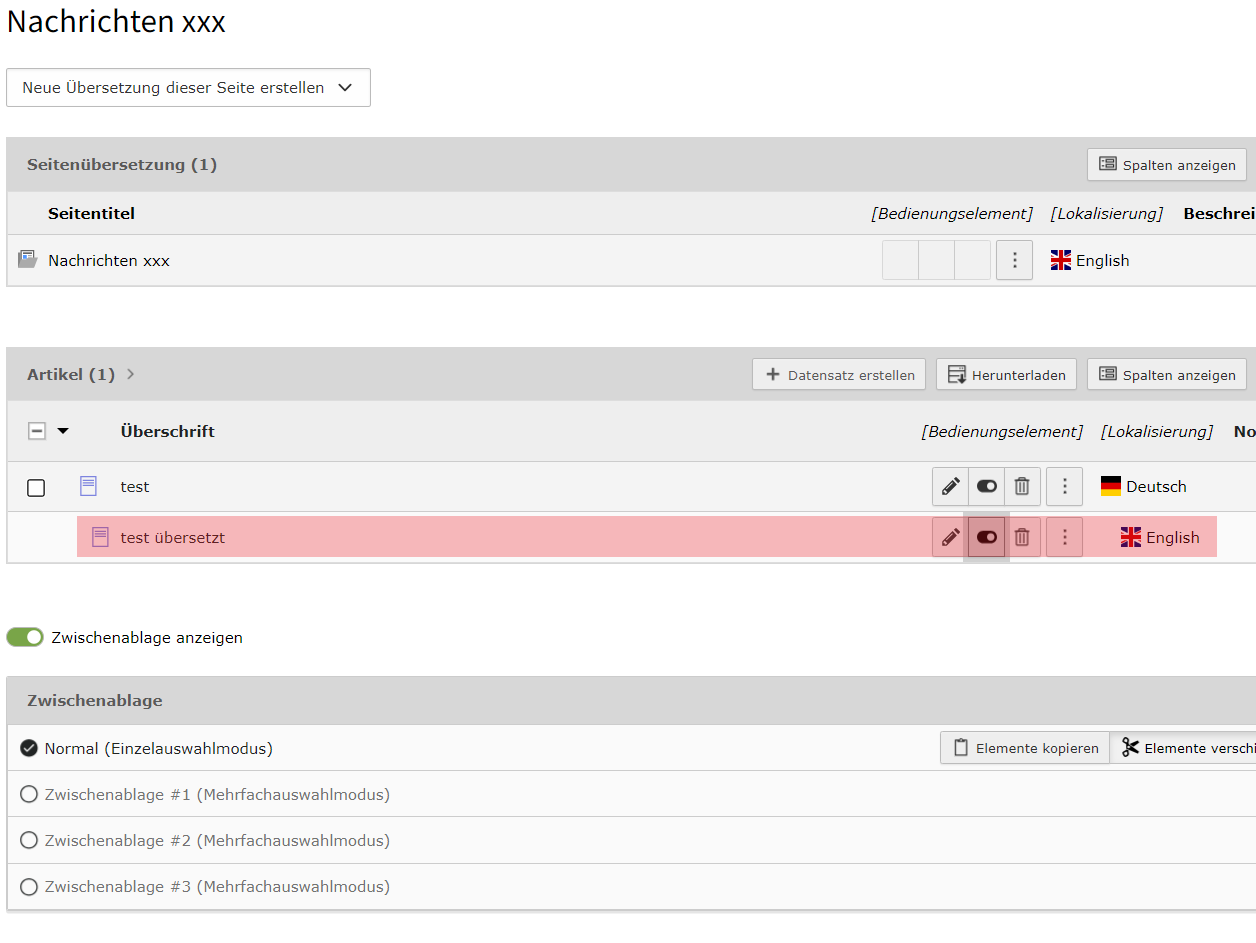
Die übersetzte Nachricht wird anschließend leicht eingerückt unterhalb der deutschen Originalnachricht angezeigt.