
Inhalte übersetzen – 1:1 wie Deutsch (verbundener Modus)
Diese Anleitung zeigt den Standardweg für 1:1-Übersetzungen: Sie übernehmen die deutschen Inhaltselemente mit dem Button „Übersetzen“ in die Zweitsprache. Anschließend übersetzen Sie die Inhalte und schalten sie gezielt sichtbar.
Wann ist das der richtige Weg?
Nutzen Sie diese Methode, wenn die englische Seite strukturell genauso aufgebaut sein soll wie die deutsche (gleiche Reihenfolge, gleiche Elemente, nur andere Sprache).
Voraussetzung
- Die Seite hat noch keine Inhaltselemente in der Übersetzung oder Sie befinden sich bereits im verbundenen Modus.
- Hinweis: Für Powermail-Formulare gilt ein eigenes Vorgehen (siehe „Weiterführende Links“).
Schritt-für-Schritt: Inhalte per „Übersetzen“ übernehmen
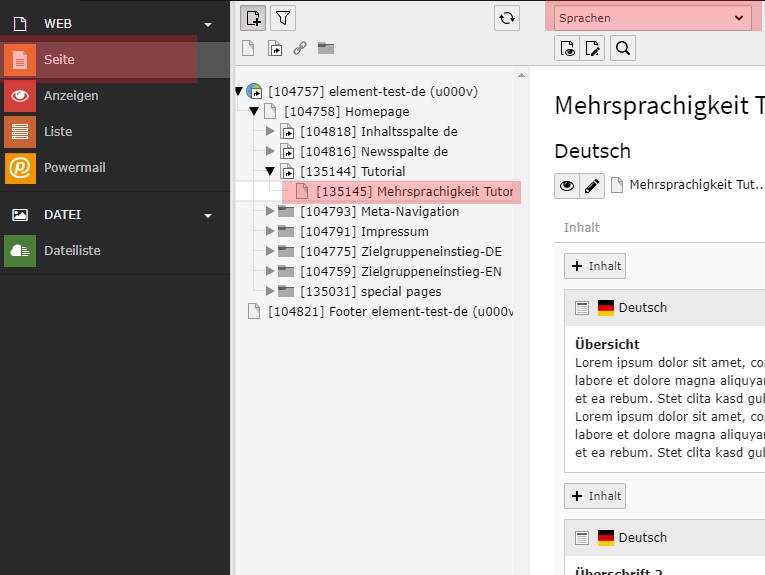
- Wählen Sie links das Modul „Seite“.
- Klicken Sie im Seitenbaum die Seite an, deren Inhaltselemente Sie übersetzen möchten.
- Stellen Sie sicher, dass als Darstellungsmodus „Sprachen“ aktiv ist.
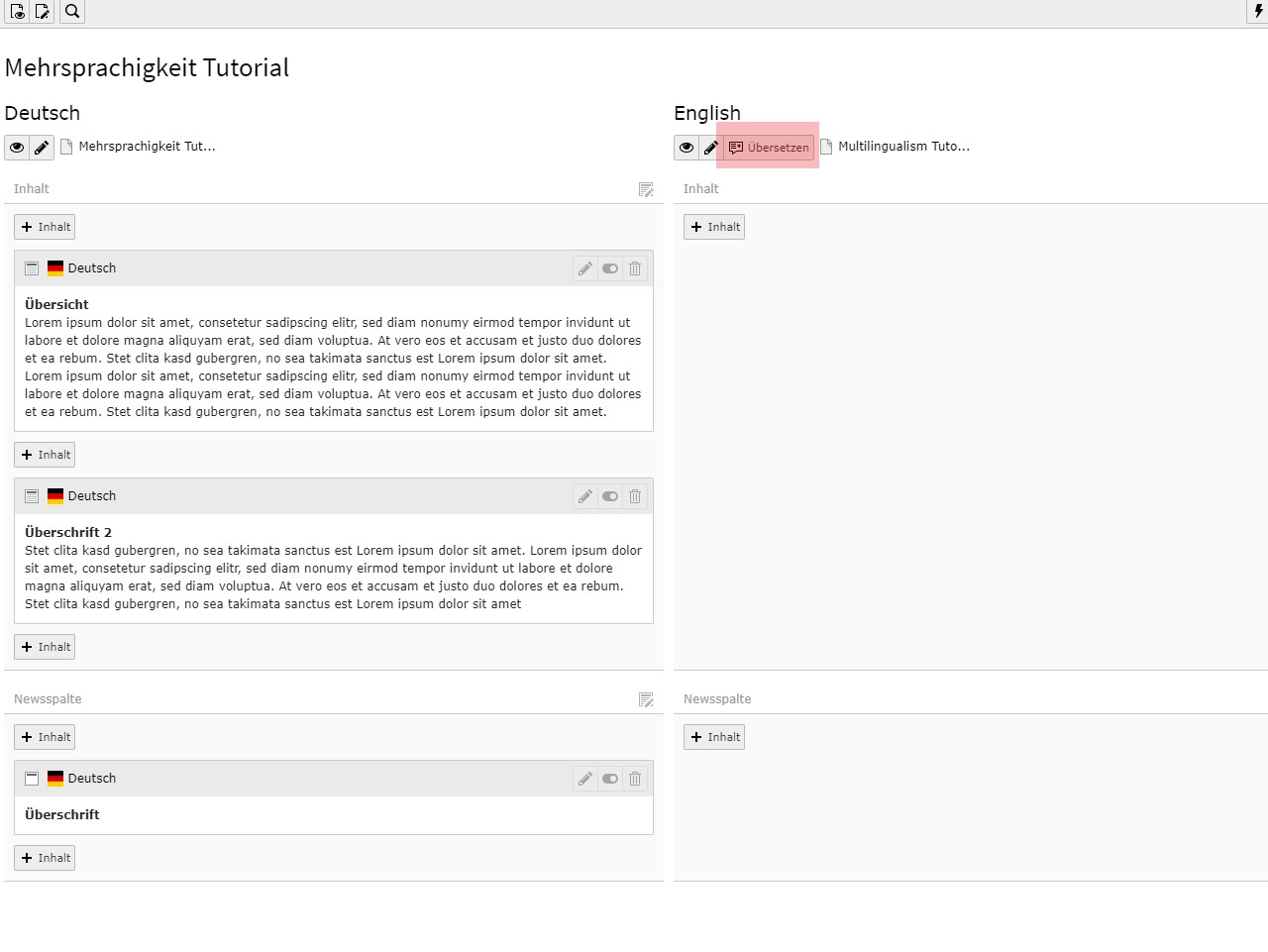
4. Klicken Sie in der Spalte der Zweitsprache auf „Übersetzen“.
Übersetzungsassistent: Auswahl prüfen
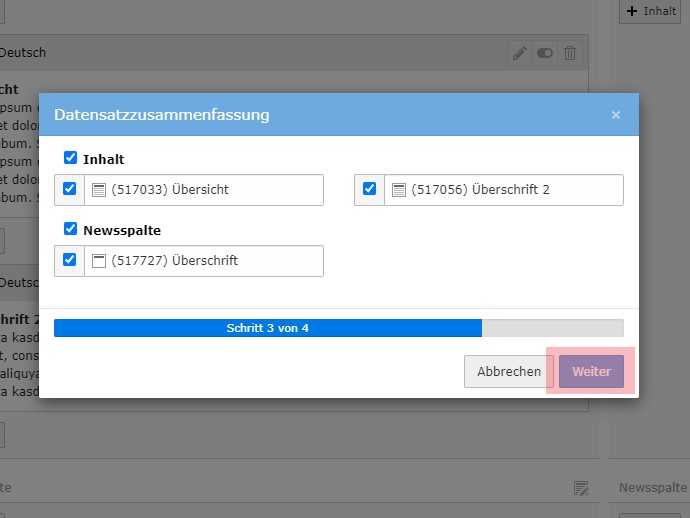
5. Der Assistent zeigt eine Datensatzzusammenfassung aller Elemente, die noch nicht in die Zweitsprache übernommen wurden.
- Standardmäßig sind alle Elemente ausgewählt.
- Sie können einzelne Elemente abwählen – oder ganze Bereiche/Spalten (z. B. Inhaltsspalte/Newsspalte).
6. Bestätigen Sie mit „Weiter“.
Danach: Inhalte bearbeiten und sichtbar schalten
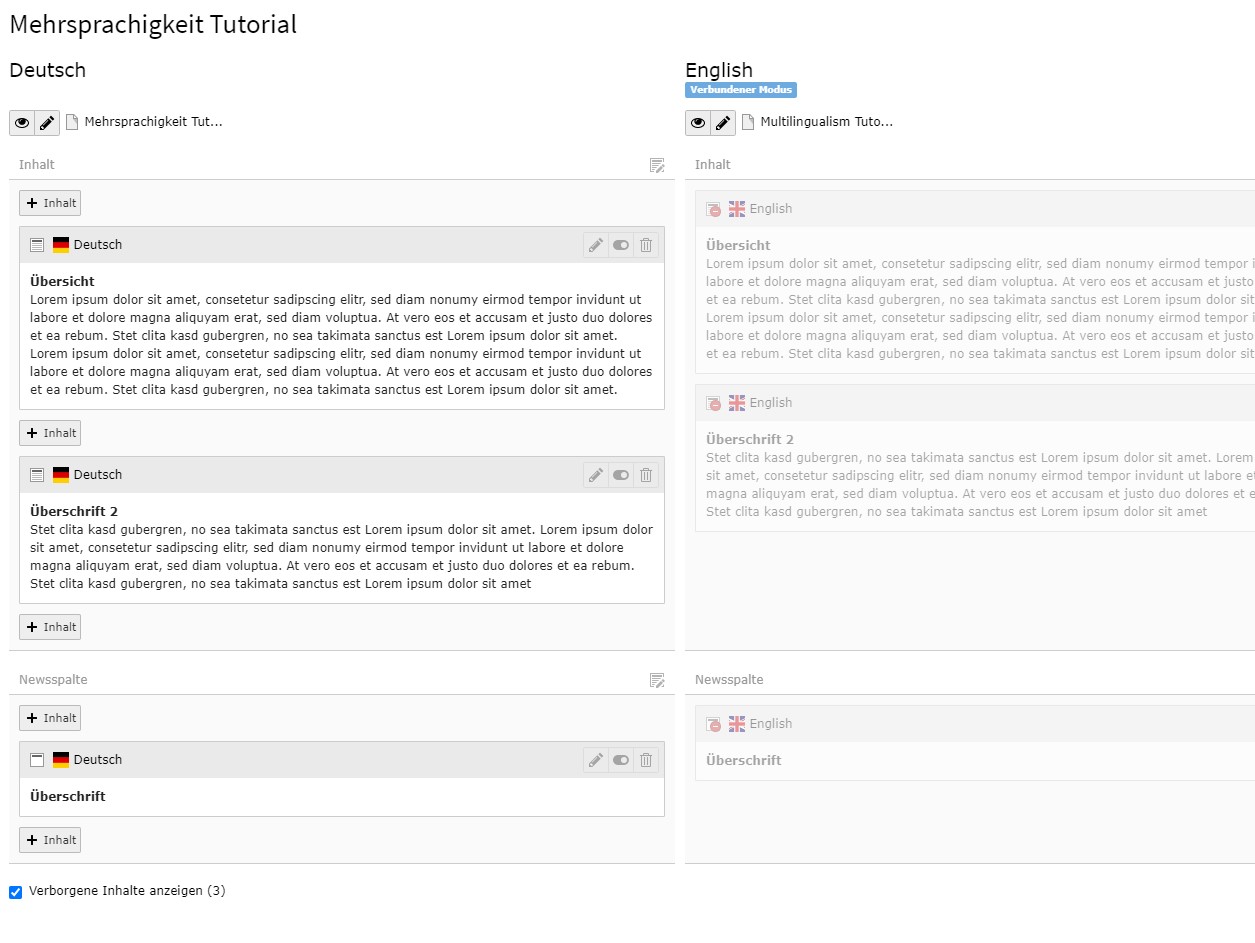
7. Die ausgewählten Inhaltselemente erscheinen nun in der Spalte der Zweitsprache und sind standardmäßig unsichtbar.
8. Öffnen Sie die Elemente und übersetzen Sie die Inhalte.
9. Damit die Übersetzung im Frontend erscheint, schalten Sie die Sichtbarkeit der jeweiligen Elemente ein.
Wichtig: Für die Darstellung muss zusätzlich auch die Seite selbst sichtbar sein.
Typische Stolpersteine
- „Ich sehe Englisch im Frontend nicht“: Prüfen Sie zuerst die Sichtbarkeit der Elemente und danach die Sichtbarkeit der Seite (siehe FAQ).
- „Ich sehe den Button ‚Übersetzen‘ nicht / er bringt nichts“: Prüfen Sie, ob bereits Inhalte in der Übersetzung existieren oder ob Sie sich nicht im passenden Modus befinden (siehe „Übersetzungsmodi & Verknüpfungen“).