
Lokales Artikelsystem: Veranstaltungen erstellen und verwalten
Wenn für Ihr Webprojekt ein lokales Artikelsystem für Veranstaltungen eingerichtet wurde, pflegen Sie die Veranstaltungen als Datensätze in einem eigenen Ordner im Seitenbaum. Die Ausgabe erfolgt automatisch über eine Veranstaltungsbox in der Newsspalte sowie über eine Übersichtsseite und Detailseiten (diese Systemseiten werden vom System bereitgestellt und sind von Ihnen nicht zur Bearbeitung vorgesehen).
Ordner und Systemseiten im Seitenbaum
Nach der Einrichtung finden Sie in Ihrem Seitenbaum typischerweise zwei relevante Bereiche:
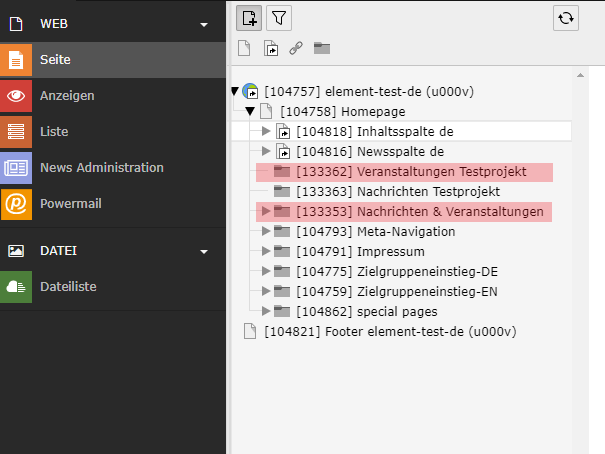
1. „Veranstaltungen xxx“
- „xxx“ steht für den Namen Ihres Webprojekts oder ein spezifisches Thema.
- Hier erstellen und verwalten Redakteur:innen die Veranstaltungen (Datensätze).
- Der Ordnername ist nicht im Frontend sichtbar.
2. „Nachrichten und Veranstaltungen“
- Dieser Ordner enthält die Übersichts- und Detailseiten für Ihre Veranstaltungen (und ggf. Nachrichten).
- Diese Seiten sind systemseitig angelegt; Änderungen daran sind in der Regel nicht vorgesehen.
Veranstaltungsbox auf der Website
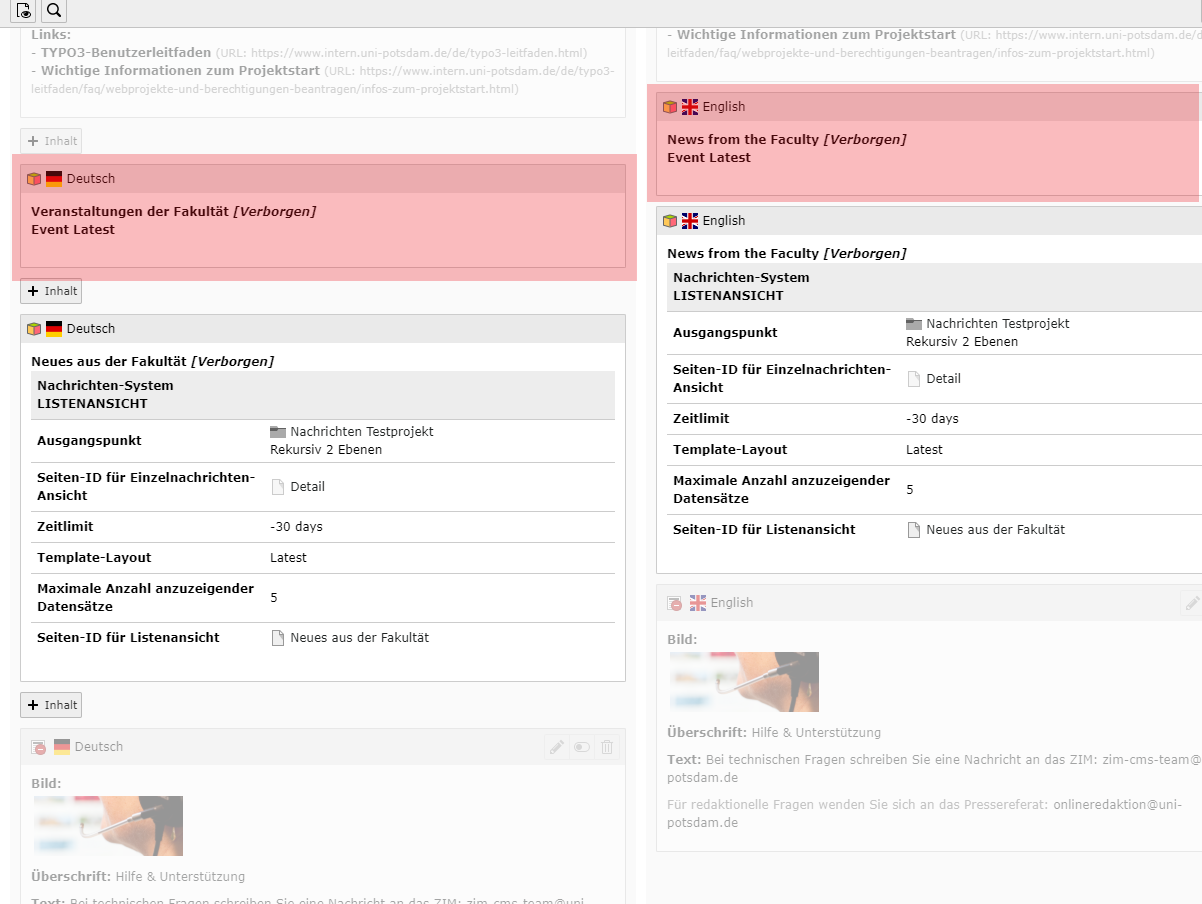
Zusätzlich wird Ihrem Webprojekt eine Veranstaltungsbox hinzugefügt:
- Standardmäßig befindet sie sich auf der Startseite Ihres Webprojekts.
- Veranstaltungsboxen werden ausschließlich in der Newsspalte eingebunden.
- Einbindung und Bearbeitung der Box (z. B. Position, Anzahl, Filter) erfolgt durch das ZIM bzw. die Systembetreuung.
Erstellen einer neuen Veranstaltung
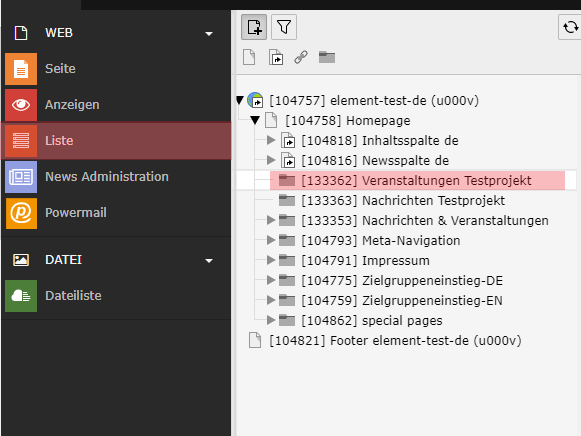
- Öffnen Sie links das Modul „Liste“.
- Klicken Sie im Seitenbaum auf den Ordner „Veranstaltungen xxx“.
- In der Arbeitsfläche sehen Sie die bereits angelegten Veranstaltungen.
Es gibt zwei Wege, eine neue Veranstaltung anzulegen:
Weg 1 – Wenn noch keine Veranstaltung existiert

1. Klicken Sie auf „Neuen Datensatz erstellen“ (Plus-Symbol).
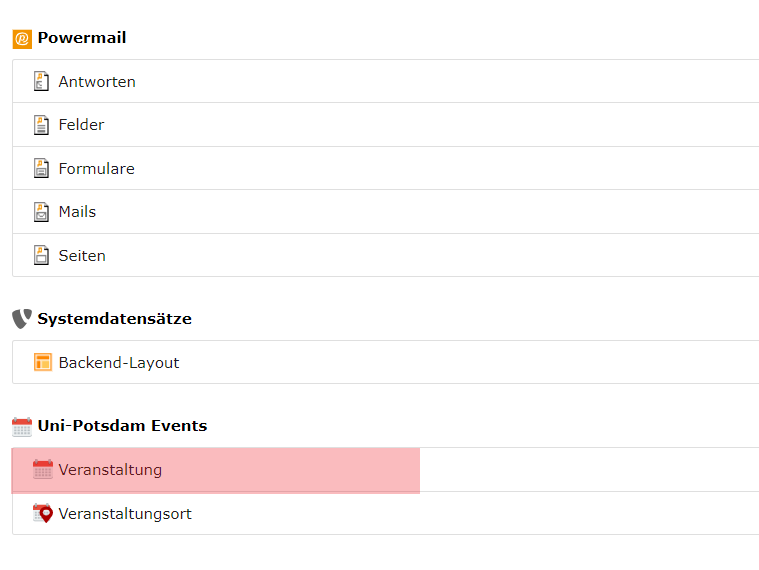
2. Wählen Sie als Datensatztyp „Veranstaltung“.
3. Das Veranstaltungsformular öffnet sich.
Weg 2 – Wenn bereits mindestens eine Veranstaltung existiert

- Klicken Sie innerhalb der Box „Veranstaltungen“ auf „+ Datensatz erstellen“.
- Das Veranstaltungsformular öffnet sich.
Eingaben speichern
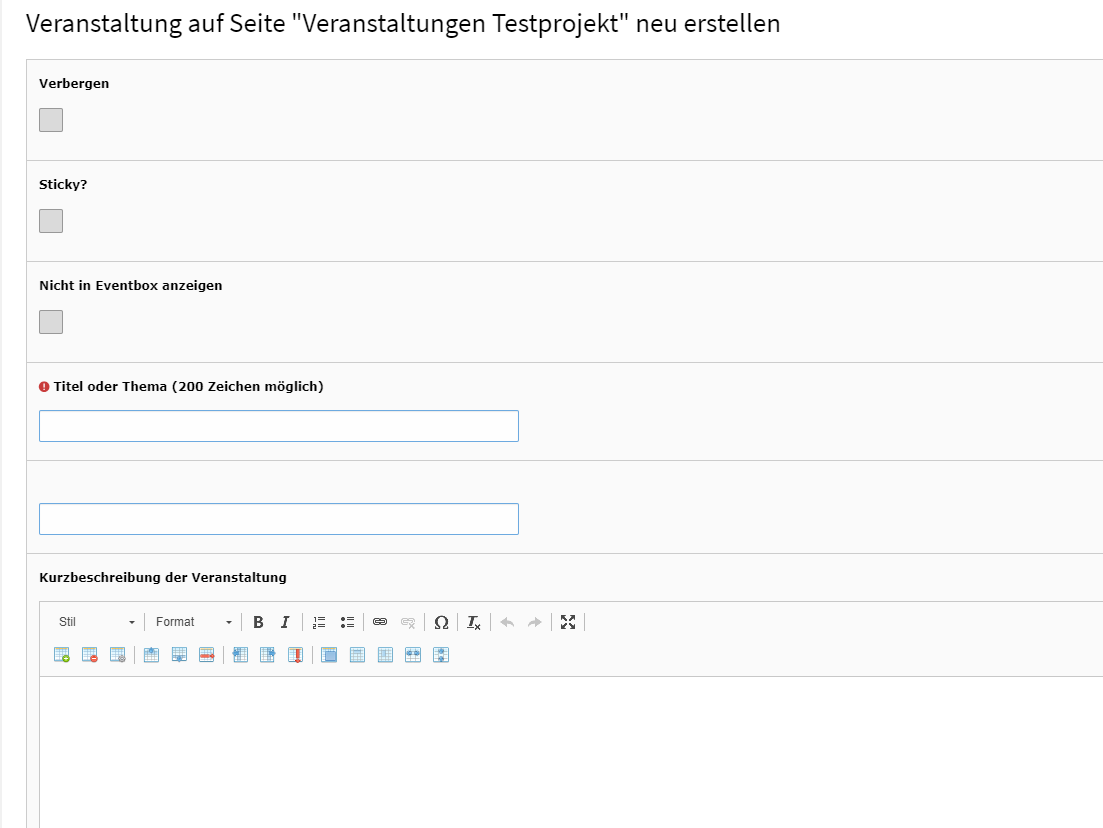
- Tragen Sie die gewünschten Daten ein.
- Pflichtfelder sind mit einem roten Ausrufezeichen markiert.
- Klicken Sie anschließend auf „Speichern“.
Gut zu wissen

- Eine Veranstaltung muss nicht in eine weitere Sprache übersetzt werden: Sie wird auf der Website sowohl in der Standardsprache als auch in der Übersetzung angezeigt.
- Neu angelegte Veranstaltungen sind standardmäßig sofort sichtbar.
Ansicht der Veranstaltungen auf der Website
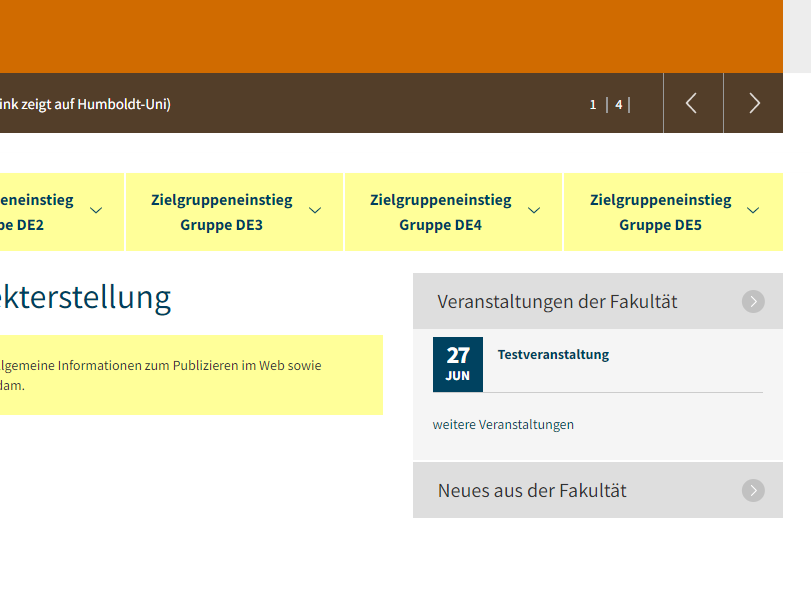
- Angezeigt werden ausschließlich zukünftige Veranstaltungen.
- Die Veranstaltungen erscheinen chronologisch.
- Standardmäßig werden in der Box 3 Einträge angezeigt (abhängig von der Konfiguration).
- Gibt es keine zukünftigen Veranstaltungen, bleibt nur der Box-Titel sichtbar.
Klickwege im Frontend
1) Klick auf eine Veranstaltung

Sie gelangen zur Detailansicht im Kalender.

- Die URL der Detailansicht besteht aus dem Pfad Ihrer Veranstaltungsübersicht (z. B. …/veranstaltungen/) plus einem automatisch generierten Segment (typischerweise aus Datum und Titel).
- Im Backend liegt die Detailseite im Ordner „Nachrichten und Veranstaltungen“ → „Veranstaltungen der/des xxx“ → „Detail“ und ist nicht zur Bearbeitung vorgesehen.
- Die Detailseiten sind im Menü ausgeblendet; das Untermenü wird aus den Seiten unterhalb von „Nachrichten und Veranstaltungen“ gebildet.
2) Klick auf Box-Titel oder „weitere Veranstaltungen“

Sie gelangen zur Übersichtsseite Ihrer Veranstaltungen.
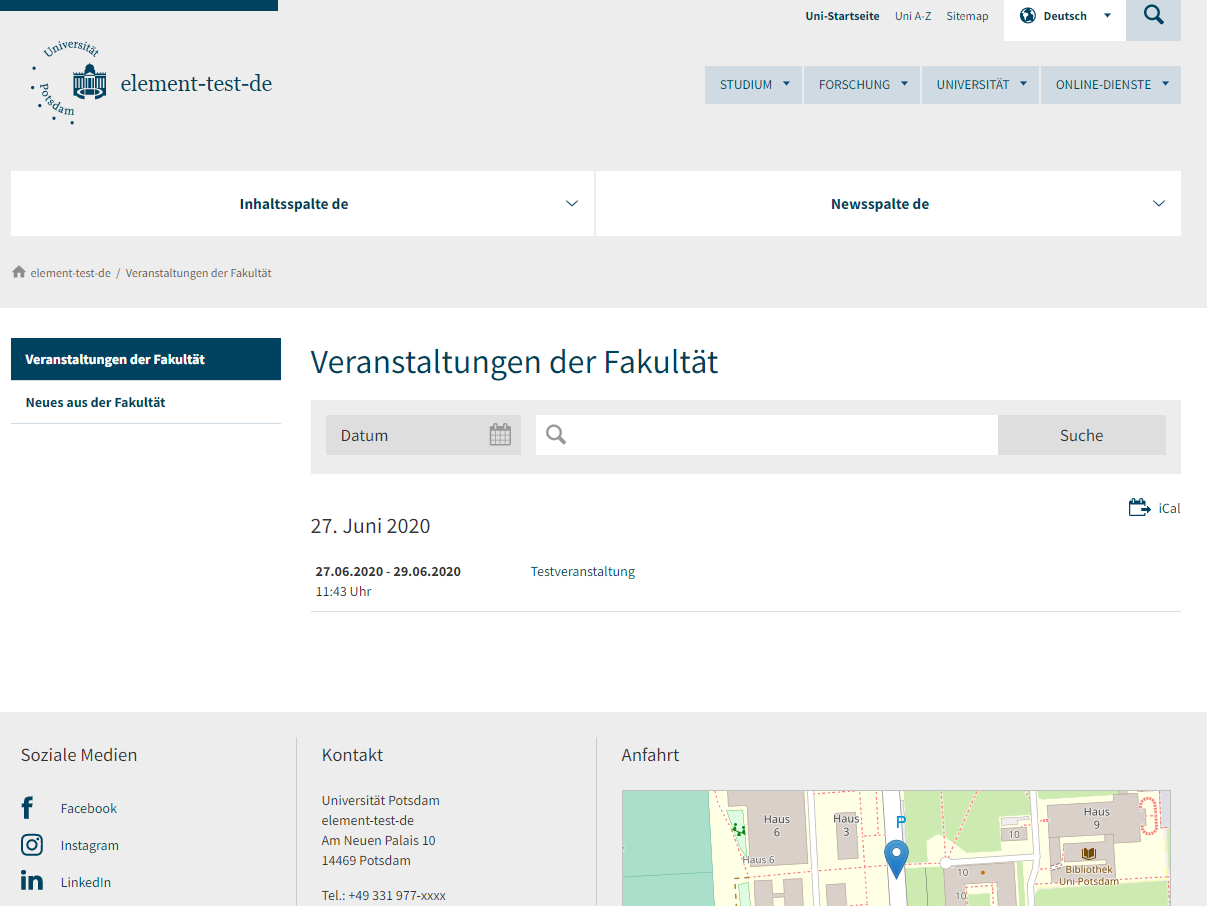
- Dort werden alle zukünftigen Veranstaltungen gelistet.
- Ein Klick führt jeweils zur Detailseite.
Bestehende Veranstaltungen bearbeiten, ausblenden oder löschen

- Öffnen Sie das Modul „Liste“.
- Wählen Sie den Ordner „Veranstaltungen xxx“.

3. In der Box „Veranstaltungen“ finden Sie zu jedem Eintrag Funktionssymbole:
- Bearbeiten (Stift)
- Unsichtbar schalten
- Löschen
Hinweis zur Webadresse (URL-Segment) bei Titel-/Datumsänderungen

Wenn Sie Titel oder Datum einer Veranstaltung korrigieren, beachten Sie:
- Das URL-Segment wird zwar ursprünglich automatisch erzeugt, bleibt aber bei späteren Änderungen an Titel oder Datum in der Regel bestehen.
- Sie sehen das aktive Segment im Formular unterhalb des Titels und können es bei Bedarf manuell anpassen.
Wichtig für SEO: Nach der Freigabe Ihres Webprojekts durch das ZIM sollten URLs möglichst stabil bleiben. Wenn Sie eine URL dennoch ändern, richtet TYPO3 automatische Weiterleitungen ein (Standard: 3 Monate).