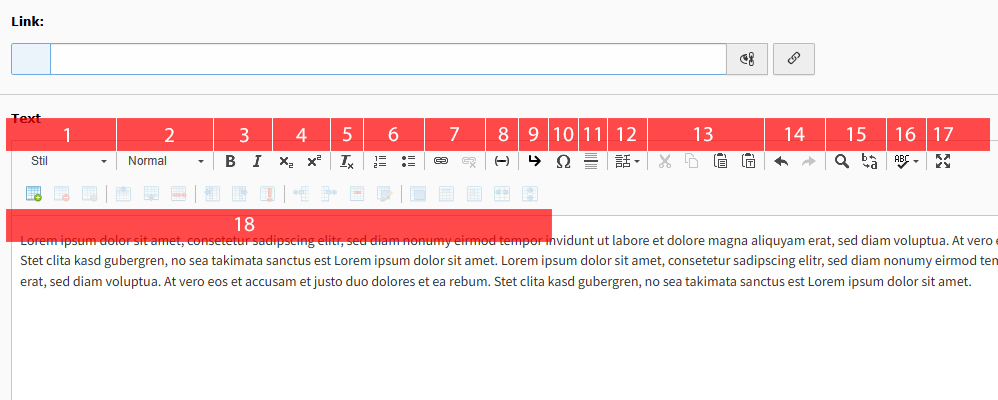
Text / Rich Text Editor
Mit dem Inhaltselement Text erstellen Sie Fließtexte im Rich Text Editor (RTE) – inklusive Links, Listen und Tabellen. Es eignet sich für kurze Absätze genauso wie für strukturierte Infotexte, die Leser:innen schnell erfassen sollen.
Ein Einführungs- bzw. Begrüßungstext sollte auf Einstiegsseiten an erster Position in der Inhaltsspalte stehen (vor Seiten- oder Artikel-Teasern). Auf Detailseiten kann er als Opener-Text direkt unter der H1 (oder unter einem Header-Bild) platziert werden.
Auf einen Blick
Geeignet für
- Fließtext und Zwischenabsätze
- Links im Text
- Aufzählungen und nummerierte Listen
- einfache Tabellen
Typische Positionen
- als Opener am Seitenanfang
- zwischen Teaser-/Karten-Elementen zur Einordnung
- als Hinweis-/Serviceblock (über Layout, siehe unten)
Layout und Hintergrund über Erscheinungsbild
Beim Inhaltselement Text können Sie im Tab Erscheinungsbild das Layout für das gesamte Inhaltselement festlegen. Damit lassen sich Texte optisch hervorheben – die frühere Funktion einer separaten Textbox wird damit in der Praxis in der Regel durch das Text-Element abgedeckt.
Verfügbare Hintergründe
- ohne Hintergrund
- hellgrau
- hellblau
- dunkelblau
- gelb
hellgrau
Text mit Hintergrund-Layout "hellgrau".
hellblau
Text mit Hintergrund-Layout "hellblau".
dunkelblau
Text mit Hintergrund-Layout "dunkelblau".
gelb
Text mit Hintergrund-Layout "geld".
Empfehlung
- Setzen Sie farbige Hintergründe sparsam und konsistent (z. B. für Hinweise, Service, wichtige Kurzinfos).
- Prüfen Sie bei dunkelblau besonders Lesbarkeit und Kontrast (auch mobil).
Wann ist das Element Text sinnvoll
Nutzen Sie Text, wenn Sie
- Inhalte erklären oder einordnen möchten (statt nur zu verlinken)
- einen kurzen Einstieg geben möchten, der zu den wichtigsten Unterseiten führt
- Informationen besser als Liste oder Tabelle darstellen möchten
Nutzen Sie lieber andere Elemente, wenn Sie
- nur eine Zwischenüberschrift brauchen > Nur Überschrift
- Links visuell als Kacheln/Teaser darstellen möchten > Link-Karte / Teaser-Karte
- komplexe Inhalte strukturieren möchten > Container (Layout/Spalten)
Bedienung
1. Element anlegen
- Klicken Sie in der gewünschten Spalte auf + Inhalt.
- Wählen Sie das Inhaltselement Text.
2. Opener/Einleitungstext verwenden
Wenn der erste Absatz bewusst hervorstechen soll, markieren Sie ihn und wählen Sie im RTE den Stil Einleitungstext .
3. Überschriften korrekt setzen
- Nutzen Sie Überschriften im RTE nur, wenn sie wirklich zum Textabschnitt gehören.
- Für reine Abschnittsüberschriften ohne Text ist Nur Überschrift meist besser.
- Überschriftenebenen nicht überspringen (H2 → H3 → H4).
4. Listen erstellen
- Verwenden Sie Listen für Schritte, Aufzählungen oder Anforderungen.
- Einrückungen in Listen sparsam nutzen, damit die Darstellung übersichtlich bleibt.
5. Links im Text setzen
- Linktext markieren.
- Link-Funktion öffnen.
- Linktyp wählen (Seite, Datei, externe URL, E-Mail, Telefon etc.).
- Link speichern und im Text prüfen.
Praxis-Tipp
- Linktexte sollen aussagekräftig sein (nicht „hier klicken“), sondern Ziel/Mehrwert nennen.
6. Tabellen einfügen
Nutzen Sie Tabellen nur, wenn Inhalte wirklich tabellarisch sind (Vergleich, strukturierte Werte). Für die Umsetzung gibt es eine eigene Seite „Tabellen (Element Text)“.
Gute Praxis
- Halten Sie Absätze kurz und gut scannbar.
- Nutzen Sie Zwischenüberschriften, wenn ein Abschnitt länger wird.
- Vermeiden Sie „Textwände“ – lieber aufteilen oder mit Listen arbeiten.
- Verwenden Sie das Layout im Tab Erscheinungsbild gezielt (z. B. Hinweisbox), statt überall Hintergründe zu mischen.
Funktionsumfang des Rich Text Editors