
Englische Seite anlegen (Seitenübersetzung erstellen)
Mit einer Seitenübersetzung legen Sie die englische Variante einer bestehenden deutschen Seite an. Danach können Sie Seitentitel/URL-Segment in Englisch pflegen und im nächsten Schritt die Inhaltselemente übersetzen.
Kurzüberblick
- Diese Anleitung erstellt die englische Seitenversion (Seiteneigenschaften + Spalte in der Sprachenansicht).
- Inhalte übersetzen Sie anschließend über die passenden Anleitungen (siehe „Weiterführende Links“).
- Empfehlung: Erst sichtbar schalten, wenn die englischen Inhalte fertig gepflegt sind.
Vorgehen
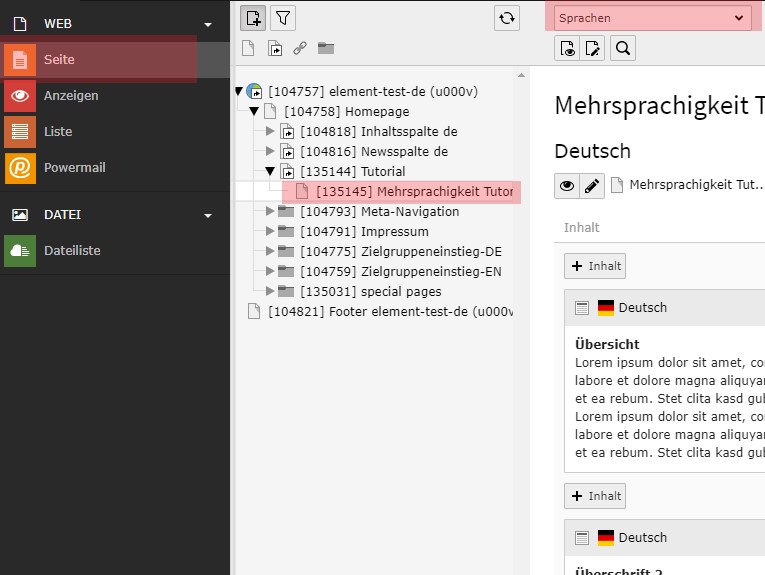
- Wählen Sie links das Modul „Seite“.
- Klicken Sie im Seitenbaum die Seite an, die Sie übersetzen möchten.
- Stellen Sie sicher, dass links oben im Inhaltsbereich als Darstellungsmodus „Sprachen“ ausgewählt ist.

4. Im Auswahlfeld „Neue Übersetzung dieser Seite erstellen“ wählen Sie die gewünschte Sprache (z. B. English) aus.
Seiteneigenschaften der Übersetzung pflegen
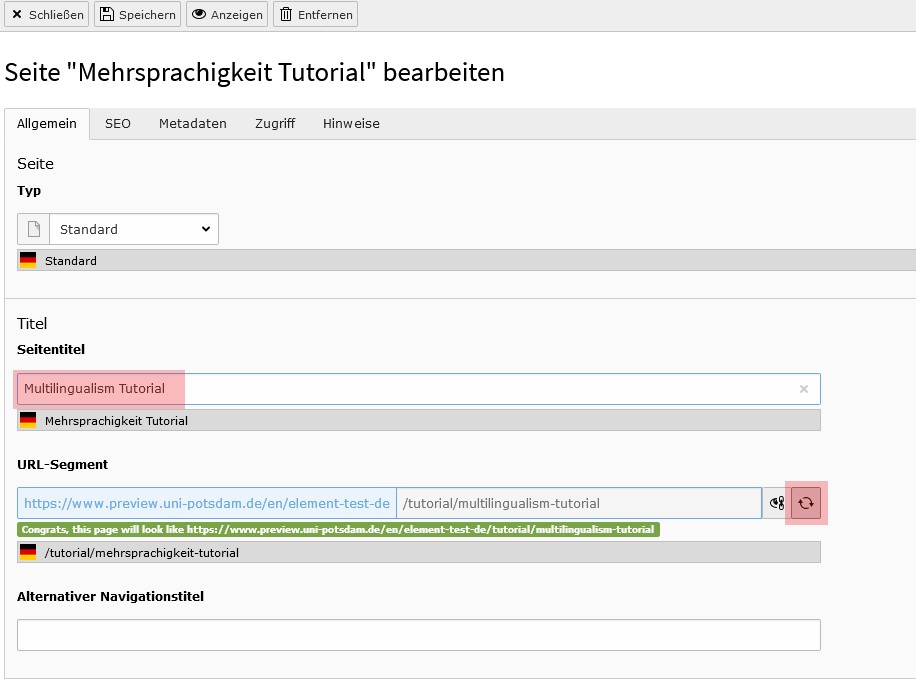
5. In den Seiteneigenschaften der neuen Sprachversion tragen Sie die Übersetzung für den Seitentitel ein (und ggf. weitere Felder, die im Original gepflegt sind). Zur Kontrolle sehen Sie die Originalwerte in grau hinterlegten Feldern darunter.
6. Prüfen Sie das Feld „URL-Segment“:
- Wenn Sie den Seitentitel ändern, wird das URL-Segment nicht automatisch angepasst.
- Über den Button mit den zwei runden Pfeilen können Sie das URL-Segment neu generieren (ausgehend vom übersetzten Seitentitel).
- Wenn Sie das URL-Segment manuell ändern möchten: Klicken Sie auf das Augen-Icon („URL-Segment umschalten“), um das Feld freizuschalten.
Empfehlung: Erst sichtbar schalten, wenn Inhalte fertig sind
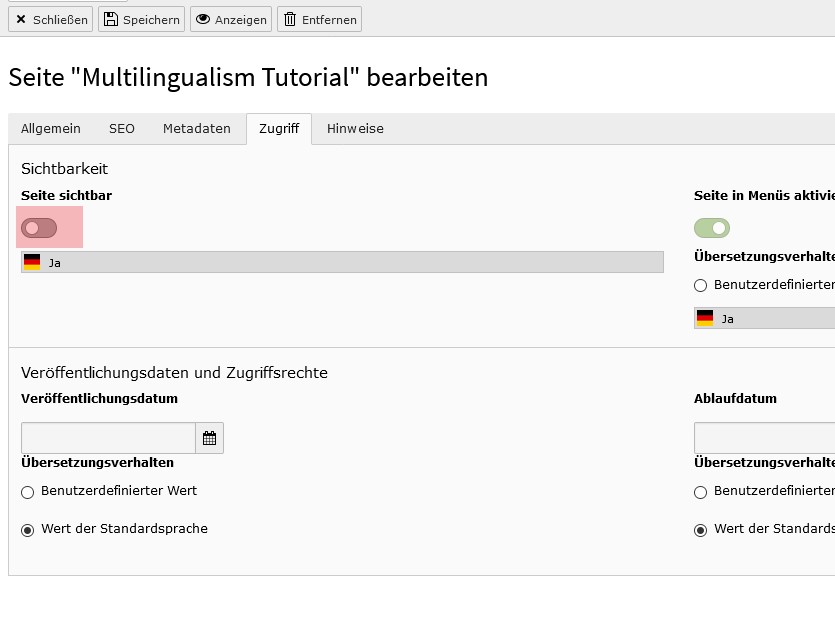
7. Würden Sie jetzt speichern, wäre die Sprachversion sofort im Frontend über den Sprachumschalter auswählbar.
Empfehlung: Schalten Sie die Seite erst sichtbar, wenn die Inhalte gepflegt sind.
8. Wechseln Sie dazu in den Tab „Zugriff“ und deaktivieren Sie „Seite sichtbar“.
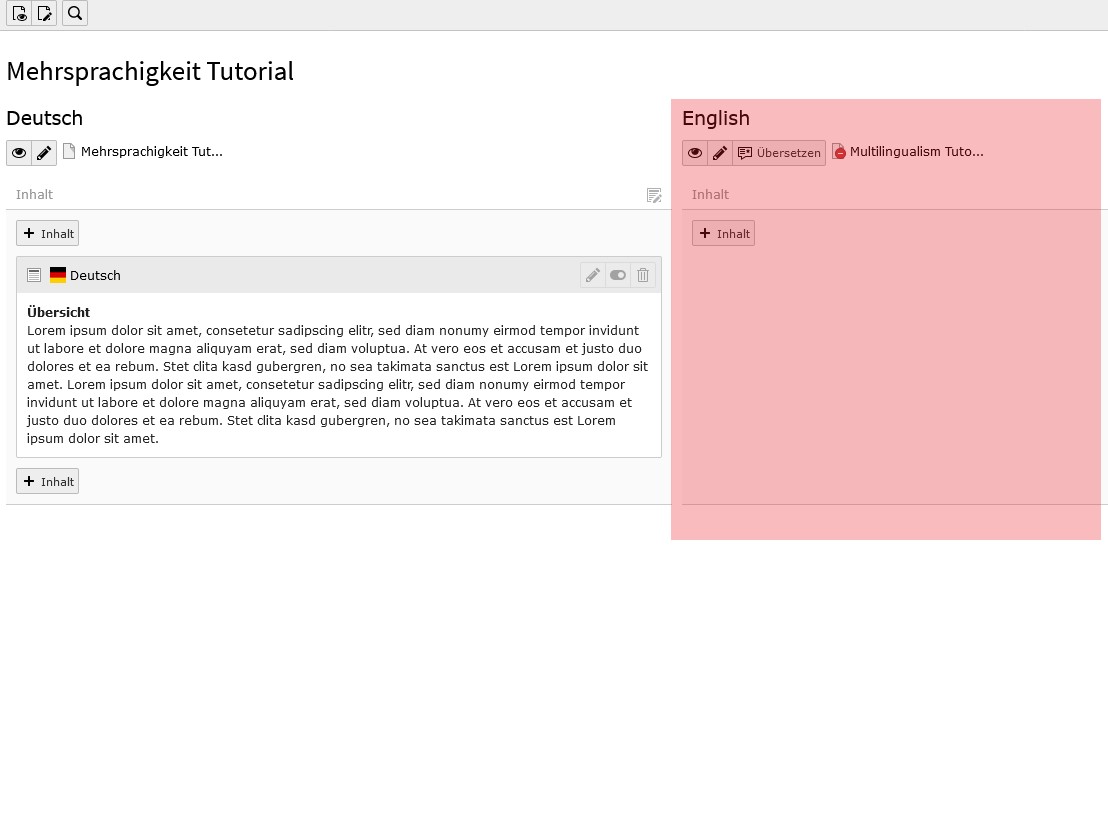
9. Speichern Sie die Seite. Danach sehen Sie neben der Standardsprache eine zusätzliche Spalte für die neue Sprachversion.
Nächste Schritte
- Übersetzen Sie nun die Inhaltselemente (verbunden oder frei/gemischt – je nach gewünschter Arbeitsweise).
- Schalten Sie die Seite und die Inhalte erst dann sichtbar, wenn die englische Version vollständig ist.