
Bühne
Die Bühne ist der größte Teaser einer Einstiegsseite mit Bühne (große Webprojekte „mit Bühne“). Sie liegt fest oberhalb von Inhalts- und Newsspalte und bietet einen klaren, visuellen Einstieg in die wichtigsten Themen Ihres Webprojekts.
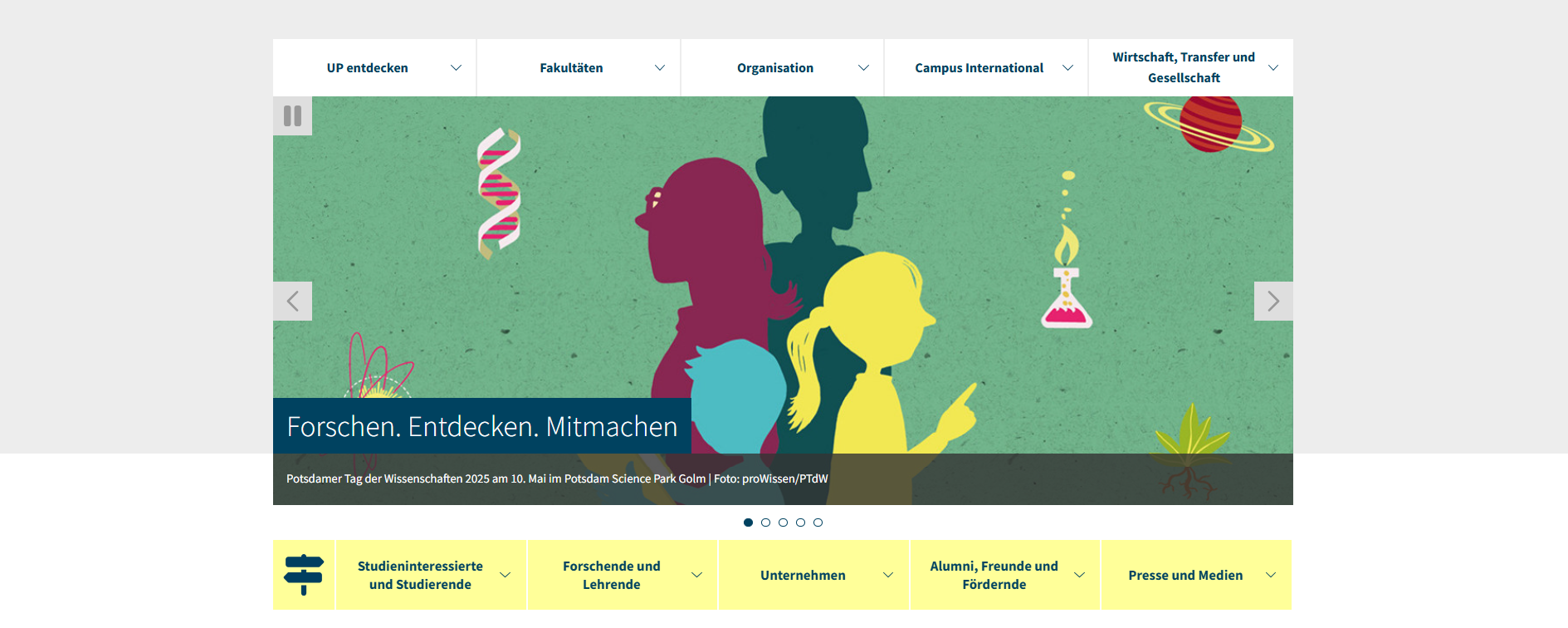
Auf einen Blick
- Seitentyp: Einstiegsseite mit Bühne (große Webprojekte „mit Bühne“)
- Anzahl: pro Einstiegsseite maximal eine Bühne
- Varianten: einzelnes Bild oder Slideshow
- Slides: bis zu 10 möglich (in der Praxis: lieber wenige, dafür starke Einstiege)
- Pflichtangaben pro Slide: Bild, Überschrift (max. 35 Zeichen), Caption (max. 95 Zeichen)
- Link: optional; wenn gesetzt, führt Klick auf Bild oder Titel zur Zielseite
- Bildformat: mind. 1170 × 470 px (bzw. dieses Seitenverhältnis)
Inhalte pro Slide
Ein Slide besteht aus:
- Bild (Pflicht)
- Überschrift (Pflicht)
- Caption/Beschreibungstext (Pflicht)
- Link (optional)
Bedienung
1) Bühnenelement anlegen

- Öffnen Sie die Startseite/Einstiegsseite Ihres Webprojekts.
- Klicken Sie in der Spalte „Bühne“ auf „+ Inhalt“.
- Wählen Sie das Inhaltselement „Bühne“ aus.
2) Slide anlegen (für Einzelbild oder Slideshow)

- Legen Sie pro gewünschtem Bühnenbild einen Slide über „+ Neu anlegen“ an.
- Es öffnen sich die Slide-Einstellungen. Felder mit rotem Ausrufezeichen sind Pflichtfelder – ohne diese können Sie nicht speichern.
- Tragen Sie Überschrift und Text (Caption) ein.
- Optional: hinterlegen Sie ein Linkziel (siehe nächster Schritt).
Hinweis: Für eine Bühne „mit einem einzelnen Bild“ legen Sie entsprechend nur einen Slide an.
3) Link setzen (optional) – Link-Titel immer pflegen

Wenn Sie ein Linkziel setzen:
- Tragen Sie das Linkziel ein und öffnen Sie über das Link-Icon die Link-Einstellungen.
- Pflegen Sie immer den „Link-Titel“ (Barrierefreiheit): Beschreiben Sie klar, wohin der Link führt und ggf. ob sich ein neues Fenster öffnet oder ob es ein Download ist (z. B. „PDF, 7,5 MB“).
- Bestätigen Sie mit „Link setzen“.
Hinweis: Der Link-Titel wird an die Bildbeschreibung (Alt-Text) automatisch angehängt. Formulieren Sie ihn daher so, dass beides zusammen gut lesbar ist
4) Bild hinzufügen („Relation erstellen“)

- Fügen Sie dem Slide ein Bild hinzu über „Neue Relation erstellen“.
- Wählen Sie das gewünschte Bild aus der Dateiliste aus und speichern Sie das Inhaltselement.
5) Bildausschnitt (Cropping) prüfen
Wenn der Bildausschnitt nicht passt, nutzen Sie die Cropping-Funktion im Backend und prüfen Sie die Darstellung anschließend auch in der mobilen Ansicht.
6) Metadaten (Quelle/Alt-Text) prüfen – FAL vs. Überschreiben
Metadaten (z. B. Bildquelle/Urheber, Alt-Text) sollten korrekt gepflegt sein. Wie Sie Metadaten an der Datei (FAL) pflegen und wann ein Überschreiben im Inhaltselement sinnvoll ist, ist auf der Seite „Datei-Metadaten pflegen (FAL)“ beschrieben.
Für die Arbeit im Slide ist wichtig:
- Über das Stift-Symbol „Metadaten dieser Datei bearbeiten“ gelangen Sie zu den Datei-Metadaten (FAL).
- Unterhalb des Bildes können (je nach Feld) Metadaten für diese konkrete Verwendung angepasst werden – gezielt und sparsam.
7) Slides sortieren oder entfernen (Praxis)
- Sortieren: Ordnen Sie bei einer Slideshow die Slides so, dass die wichtigsten Inhalte zuerst kommen (Sortierung erfolgt im Backend in der Slide-Liste/Listenansicht).
- Entfernen: Entfernen Sie Slides, die nicht mehr benötigt werden, statt die Slideshow immer weiter wachsen zu lassen (max. 10 ist möglich, aber selten sinnvoll).
Vorlagenbilder („000 up-images2021“)
Wenn Sie zentrale Vorlagenbilder nutzen, finden Sie Hinweise zur Verwendung (inkl. „Metadaten sind vorhanden, können bei Bedarf im Element überschrieben werden“) auf der Seite „Vorlagenbilder „000 up-images2021“.