Galerie
Mit dem Inhaltselement „Galerie“ stellen Sie mehrere Bilder als Vorschaubilder dar. Beim Klick öffnet sich die Großansicht in einer Lightbox (mit Navigation und Bildzähler); in der Lightbox wird die Bildquelle und optional eine Caption/Bildbeschreibung angezeigt.
Auf einen Blick
Seitentypen: alle
Position: frei innerhalb der Inhaltsspalte
Funktion: mehrere Bildausschnitte zeigen + Vergrößerung in Lightbox
Inhalte & Grenzen:
- mind. 2 Bilder, je Bild mind. 1024 × 768 px
- Bildquelle (max. 100 Zeichen)
- Caption/Bildbeschreibung (max. 300 Zeichen, optional)
- Thumbnail-Größe 134 × 134 px
Wichtig zur Darstellung (Thumbnails):
Thumbnails werden quadratisch (1:1) erzeugt; dabei wird rechts in der Breite und mittig in der Höhe beschnitten.
Varianten:
- Standard: Kacheln nebeneinander, max. 6 Bilder pro Zeile
- Slider: einzeiliges Thumbnail-Band mit Links/Rechts-Buttons
Container-Hinweis: Die Galerie ist aktuell in Containern nicht erlaubt.
Entscheidungshilfe: Wann Galerie – wann nicht?
- Galerie, wenn mehrere Bilder gleichrangig sind und Nutzende sie bei Bedarf in der Lightbox durchklicken sollen.
- Text mit Bild / Spaltenbreites Bild, wenn ein einzelnes Bild (oder Bild+Text-Kontext) im Vordergrund steht.
Bedienung
Schritt 1: Element einfügen & Variante wählen
- „+ Inhalt“ → Galerie
- Variante Standard oder Slider auswählen.
Schritt 2: Bilder hinzufügen
- Bilder können per Mehrfachauswahl hinzugefügt werden.
- In der Vorschau können Bilder mit den Pfeiltasten manuell sortiert werden.
- Gleiche Bilder können erneut geladen werden (Duplikate sind möglich).
Schritt 3: Bildbeschreibung & Quelle pflegen (empfohlen)
- Alternative Bildbeschreibung (Alt-Text): empfohlen (für Barrierefreiheit; idealerweise an der Datei in FAL pflegen).
- Quellentyp (Foto/Bild/Quelle) wählen und Bildquelle eintragen.
- Optional: Bildunterschrift (Caption) je Bild (max. 300 Zeichen).
Gute Praxis
- Rechnen Sie mit dem quadratischen Thumbnail-Zuschnitt: Motive so wählen, dass Wichtiges nicht am rechten Rand hängt und in der Höhe zentriert gut wirkt.
- Wenn der Ausschnitt ungünstig ist: Cropping nutzen und in der Vorschau/Frontend prüfen.
Darstellungsvarianten
Galerie Standard





Galerie Slider
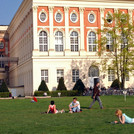
Bildunterschrift für Foto 1 
Bildunterschrift für Foto 2 
Bildunterschrift für Foto 3 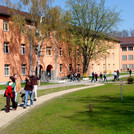
Bildunterschrift für Foto 4 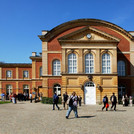
Bildunterschrift für Foto 5 
Bildunterschrift für Foto 6