
Datei-Metadaten pflegen (FAL)
In TYPO3 werden Dateien (Bilder, PDFs usw.) zentral in der Dateiliste verwaltet. Dort können Sie Metadaten direkt an der Datei pflegen. Diese Metadaten sind die verlässliche „Basisinformation“ und werden beim Einbinden der Datei in Inhaltselemente automatisch übernommen – überall dort, wo dieselbe Datei verwendet wird.
Metadaten wirken zentral – genauso wie das Löschen von Dateien: Entfernen Sie Dateien in der Dateiliste nur nach Referenzen-Check, sonst können Bilder/Downloads an mehreren Stellen fehlen.
Schnellstart
Wann sollte ich Metadaten in FAL pflegen?
Fast immer – besonders dann, wenn eine Datei mehrfach genutzt wird (oder später wiederverwendet werden könnte).
Wann darf ich Metadaten im Inhaltselement überschreiben?
Nur im Ausnahmefall: wenn derselbe Inhalt in einem anderen Kontext wirklich eine andere Bildunterschrift oder einen anderen Alt-Text braucht.
Zwei Wege: FAL-Standard vs. Überschreiben im Inhaltselement
1) Metadaten an der Datei pflegen (FAL) – der Standard
Über das Stift-Symbol mit dem Mouse-Over-Text "Metadaten dieser Datei bearbeiten" können Sie global geltende Metainformationen für eine Datei hinterlegen.
Vorteile
- Angaben gelten für die Datei insgesamt.
- Metadaten bleiben bei Mehrfachnutzung konsistent.
- Pflegeaufwand sinkt, weil Sie nur einmal pflegen müssen.

Merksatz: Datei-Metadaten sind die verlässliche Basis für alle Verwendungen.
2) Metadaten im Inhaltselement überschreiben – der Ausnahmefall
In vielen Inhaltselementen können Metadaten (z. B. Bildunterschrift oder Alt-Text) für genau diese eine Verwendung überschrieben werden.
Wann sinnvoll?
- Wenn dasselbe Bild in unterschiedlichem Kontext eingesetzt wird und die Beschreibung deshalb wirklich variieren muss.
- Beispiel: Gruppenfoto auf Seite „Team“ vs. derselbe Ausschnitt als Headerbild auf Seite „Kontakt“.
- Wenn Sie für eine bestimmte Verwendung eine sehr spezifische Bildunterschrift benötigen (z. B. mit Veranstaltungskontext), die an anderer Stelle unpassend wäre.
Was ist der Nachteil?
- Sie schaffen schnell Inkonsistenzen: dieselbe Datei hat je nach Einbau unterschiedliche Angaben.
- Updates werden fehleranfällig: Wenn sich etwas ändert (z. B. Quelle/Korrektur), müssen Sie ggf. mehrere Stellen nachziehen.
Merksatz: Überschreiben Sie Metadaten im Element nur, wenn es einen klaren Grund gibt – sonst immer FAL.
Praktische Empfehlung: So entscheiden Sie richtig
- Ist die Datei mehrfach im Einsatz oder wahrscheinlich wiederverwendet?
Metadaten an der Datei pflegen (FAL). - Braucht genau diese eine Stelle einen anderen Kontexttext?
Im Inhaltselement gezielt überschreiben (nur das Feld, das wirklich anders sein muss). - Geht es um Quelle/Urheber?
Immer an der Datei, damit es überall korrekt bleibt.
Schritt für Schritt in der Dateiliste (FAL)
- Datei im Projektordner auswählen
- „Metadaten bearbeiten“ öffnen (Stift-Symbol / „Metadaten dieser Datei bearbeiten“)
- Felder pflegen und speichern
- Danach kurz im Frontend/Preview prüfen, ob Bildunterschrift/Alt-Text wie erwartet wirken (v. a. bei Cropping und responsiven Ansichten).
Was bedeuten die einzelnen Metadaten-Felder?
Das Feld „Titel“
Das Feld „Bildbeschreibung (Bildunterschrift)“
Das Feld „Fotograf/Bildquelle“
Das Feld „Alternative Bildbeschreibung“
Beispiel 1
- Das Bild wurde veröffentlicht in der Bühne und verlinkte zu einer Pressemitteilung.
- Link zur PM: https://www.uni-potsdam.de/de/medieninformationen/detail/2021-09-15-gut-beraten-mit-besseren-daten-studie-zur-datenlage-wissenschaftlicher-politikberatung

Titel: Gut beraten mit besseren Daten – Studie zur Datenlage wissenschaftlicher Politikberatung | Foto: AdobeStock/ipopba
Beschreibung: Forschende der Universität Potsdam haben in einem Projekt Daten als Grundlage wissenschaftlicher Politikberatung untersucht und dabei vor allem die Erfahrungen der Covid-19-Pandemie in den Blick genommen.
Fotograf/Bildquelle: AdobeStock/ipopba
Alternative Bildbeschreibung: Symbolbild: Abbildung eines virtuellen Datennetzwerks. Das Bild ist von AdobeStock/ipopba. Der Link führt zum Artikel „Gut beraten mit besseren Daten – Studie zur Datenlage wissenschaftlicher Politikberatung“.
Beispiel 2
- Das Bild wurde veröffentlicht in einem Artikel-Teaser und verlinkte zu einer Meldung.
- Link zur Meldung: https://www.uni-potsdam.de/de/nachrichten/detail/2021-09-22-teil-der-forschung-sein-probandinnen-und-probanden-fuer-wissenschaftliche-studien-gesuch
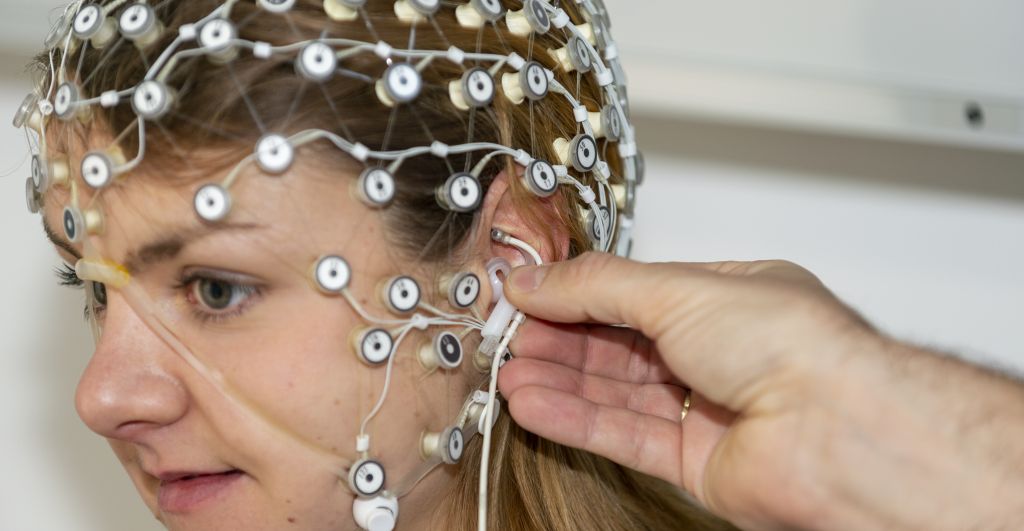
Titel: Teil der Forschung sein – Probandinnen und Probanden für wissenschaftliche Studien gesucht | Foto: Tobias Hopfgarten
Beschreibung: Wer ebenfalls mit persönlichem Einsatz Teil der Forschung werden möchte, findet im Artikel einige aktuelle Studien des Departments Psychologie, für die Teilnehmende gesucht werden.
Fotograf/Bildquelle: Tobias Hopfgarten
Alternative Bildbeschreibung: Das Bild zeigt eine Probandin beim EEG-Experiment. Das Foto ist von Tobias Hopfgarten.
Metadaten übersetzen (wenn Ihr Projekt mehrsprachig ist)
Übersetzen Sie Metadaten grundsätzlich an der Datei (FAL), dann gelten sie überall, wo die Datei eingebunden wird. Das Backend kann im Inhaltselement ggf. weiterhin die Standardsprache anzeigen – die Ausgabe im Frontend ist trotzdem korrekt, daher unbedingt kurz im Frontend/Preview prüfen.