
Inhalte pflegen – Englisch darf abweichen (freier/gemischter Modus)
Diese Anleitung zeigt eine bewährte Methode, um Inhalte zu übersetzen, wenn die englische Version vom Deutschen abweichen darf (freier oder gemischter Modus). Dabei werden Inhaltselemente über das Modul „Liste“ lokalisiert und anschließend in der Zielsprache bearbeitet.
Voraussetzung
- Die Seitenübersetzung (z. B. Englisch) ist bereits angelegt.
Falls nicht: zuerst „Übersetzung einer Webseite anlegen“ durchführen
Inhaltselemente „lokalisieren“ und übersetzen (Modul Liste)
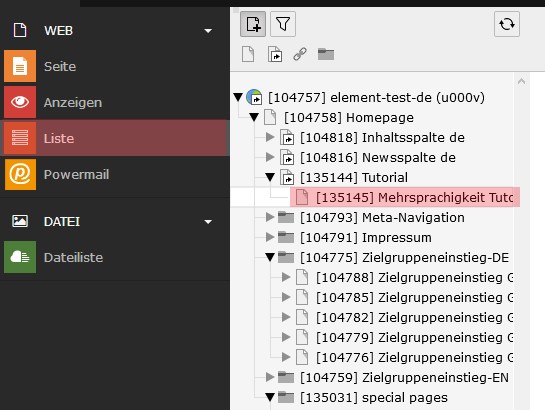
- Wählen Sie links das Modul „Liste“.
- Klicken Sie im Seitenbaum die Seite an, deren Inhaltselemente Sie übersetzen möchten.

3. Im Inhaltsbereich sehen Sie unter „Seiteninhalt“ die Inhaltselemente der Seite.
4. Rechts im Bereich „Lokalisieren“ werden die verfügbaren Sprachen angezeigt. Klicken Sie auf die Flagge der Sprache, in die Sie übersetzen möchten.
5. Es öffnet sich die Bearbeitungsansicht des Elements. Nehmen Sie die gewünschten Anpassungen vor.
Sichtbarkeit der übersetzten Elemente

6. Über „Lokalisieren“ erzeugte übersetzte Elemente sind standardmäßig unsichtbar. Wenn Sie das Element sichtbar schalten möchten:
Tab „Zugriff“ → Option „Seite sichtbar“ aktivieren.
7. Speichern und schließen Sie das Element. Wiederholen Sie den Vorgang für alle Elemente, die Sie übersetzen möchten.
Neue Inhalte direkt in Englisch anlegen (nur freier Modus)
Sie können in der Übersetzung auch neue Inhalte unabhängig von den deutschen Elementen anlegen. Voraussetzung: Die Seite befindet sich im freien Modus.
Hinweis: Dabei gibt es keine Unterstützung durch den integrierten Übersetzungsassistenten.
Vorgehen

- In der Spalte der Übersetzung finden Sie vor und nach jedem vorhandenen Element eine Schaltfläche zum Hinzufügen eines neuen Inhaltselements.
- Erstellen Sie das Element wie gewohnt.
- Auf diese Weise erzeugte Elemente sind standardmäßig sichtbar.
Typische Stolpersteine
- Keine Flaggen im Bereich „Lokalisieren“ sichtbar: Prüfen Sie, ob die Seitenübersetzung bereits existiert.
- Übersetztes Element erscheint nicht im Frontend: Prüfen Sie die Sichtbarkeit des Elements (Tab „Zugriff“) und anschließend die Sichtbarkeit der Seite.