
Anmeldeformular (Passwortgeschützter Bereich)
Mit dem Inhaltselement „Anmeldeformular“ richten Sie einen passwortgeschützten Bereich ein: Bestimmte Inhalte sind nur für einen vordefinierten Nutzerkreis sichtbar.
Wichtiger Hinweis: Für sensible Daten (insbesondere Dokumente) ist dieser Weg nicht empfehlenswert. Nutzen Sie dafür z. B. Box.UP oder die Filebox. Weitere Informationen dazu finden Sie auf der Seite Dateidienste.
Auf einen Blick
- Ziel: Frontend-Login für eine oder mehrere Seiten (optional inkl. Unterseiten).
- Bausteine:
- „special pages“-Ordner + projektbezogener Ordner x123-intern (sichtbar)
- Website-Benutzergruppe (mit Weiterleitung zur geschützten Seite)
- Website-Benutzer (mit Passwort, der Gruppe zugeordnet)
- Anmeldeseite mit Inhaltselement „Anmeldeformular“
- Zugriffssteuerung an der geschützten Seite über Seiteneigenschaften > Tab Zugriff
Entscheidungshilfe
Nutzen Sie den passwortgeschützten Bereich, wenn …
- Inhalte nur für einen klar abgegrenzten Personenkreis gedacht sind (z. B. interne Hinweise).
Nutzen Sie lieber Box.UP/Filebox, wenn …
- es um Dateien/Dokumente geht, insbesondere wenn sie sensibel sind.
Einrichtung in 4 Phasen
Phase A: Seiten vorbereiten
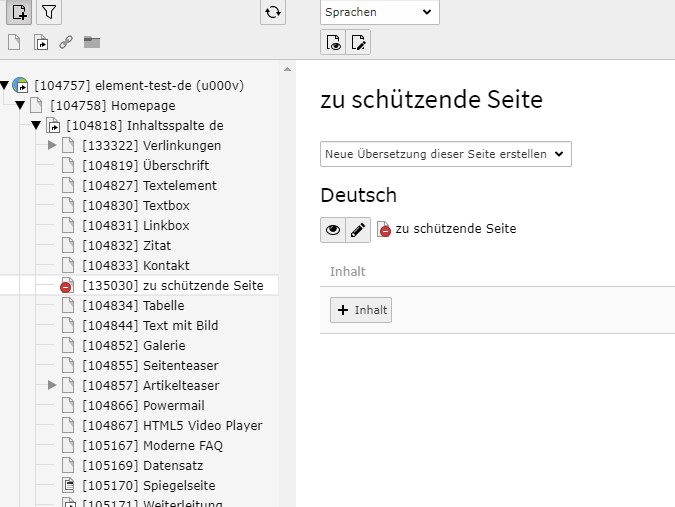
1. Zu schützende Seite anlegen und zunächst deaktiviert lassen.
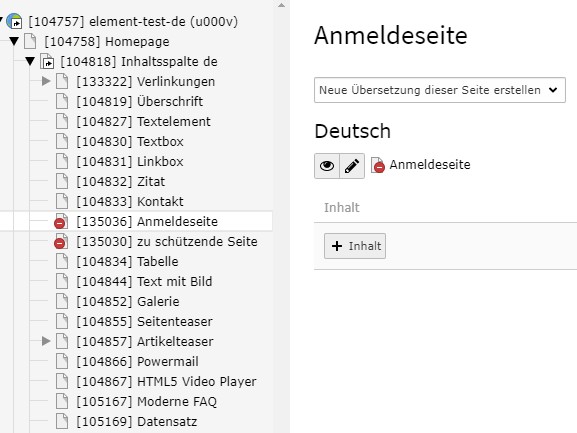
2. Anmeldeseite anlegen (die Login-Maske) und zunächst deaktiviert lassen.
Phase B: Struktur im Seitenbaum anlegen

3. Ordner „special pages“ anlegen (am besten am Ende der Projektstruktur) und sichtbar schalten.
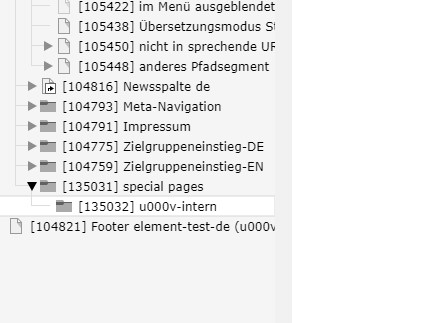
4. Darin Ordner „x123-intern“ (x123 = Projektnummer) anlegen und sichtbar schalten.
Phase C: Nutzerkreis definieren (Modul „Liste“)

5. Im Modul „Liste“ im Ordner x123-intern einen neuen Datensatz anlegen.
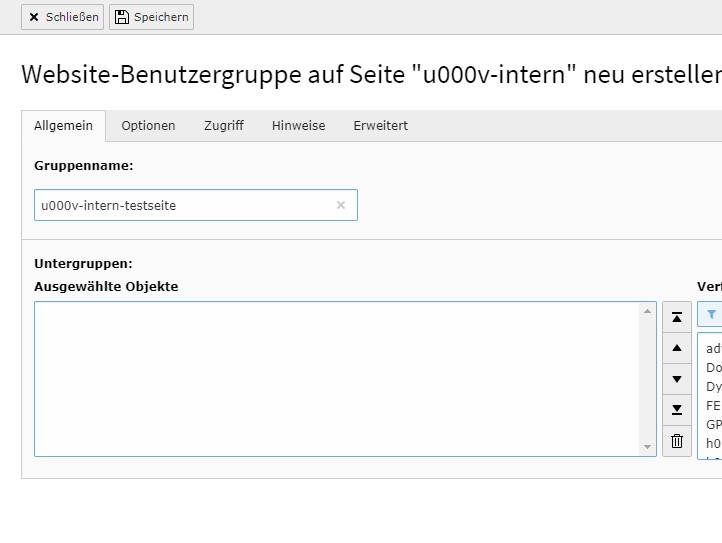
6. Website-Benutzergruppe erstellen: Name nach Schema x123-intern-thema (gleiches Schema wie Ordner + Thema).

7. In der Benutzergruppe unter Optionen die Weiterleitung nach Anmeldung auf die geschützte Seite setzen.

8. Website-Benutzer anlegen, Benutzername/Passwort vergeben und der Benutzergruppe zuordnen.
Phase D: Anmeldeformular konfigurieren + Zugriff aktivieren
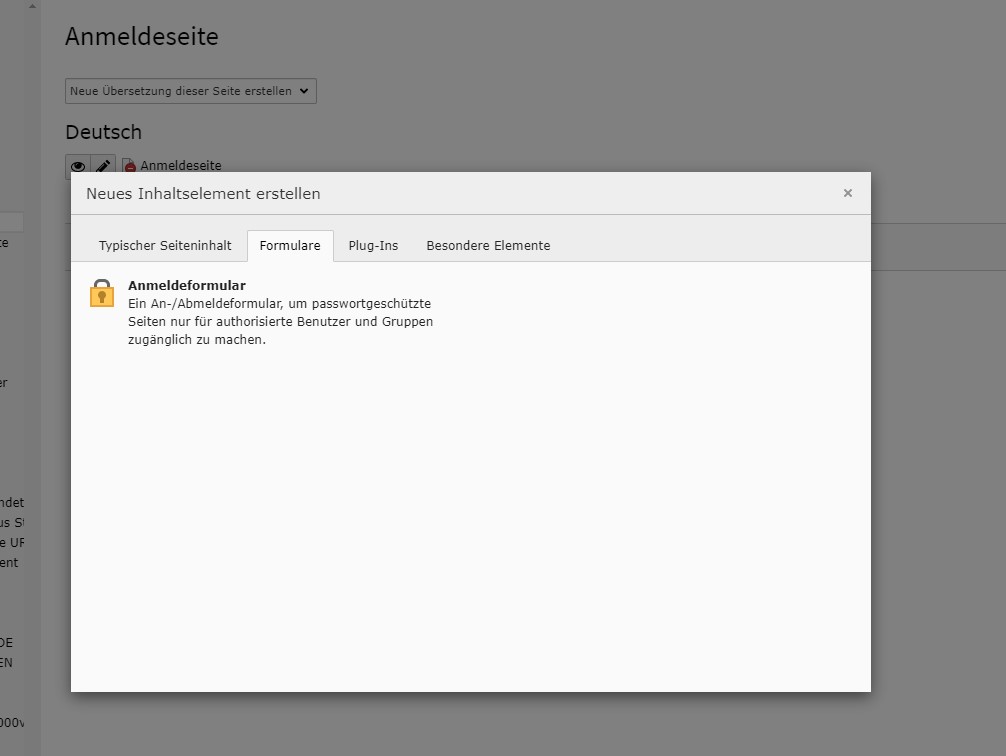
9. Auf der Anmeldeseite ein neues Inhaltselement „Anmeldeformular“ anlegen.
10. Im Element:
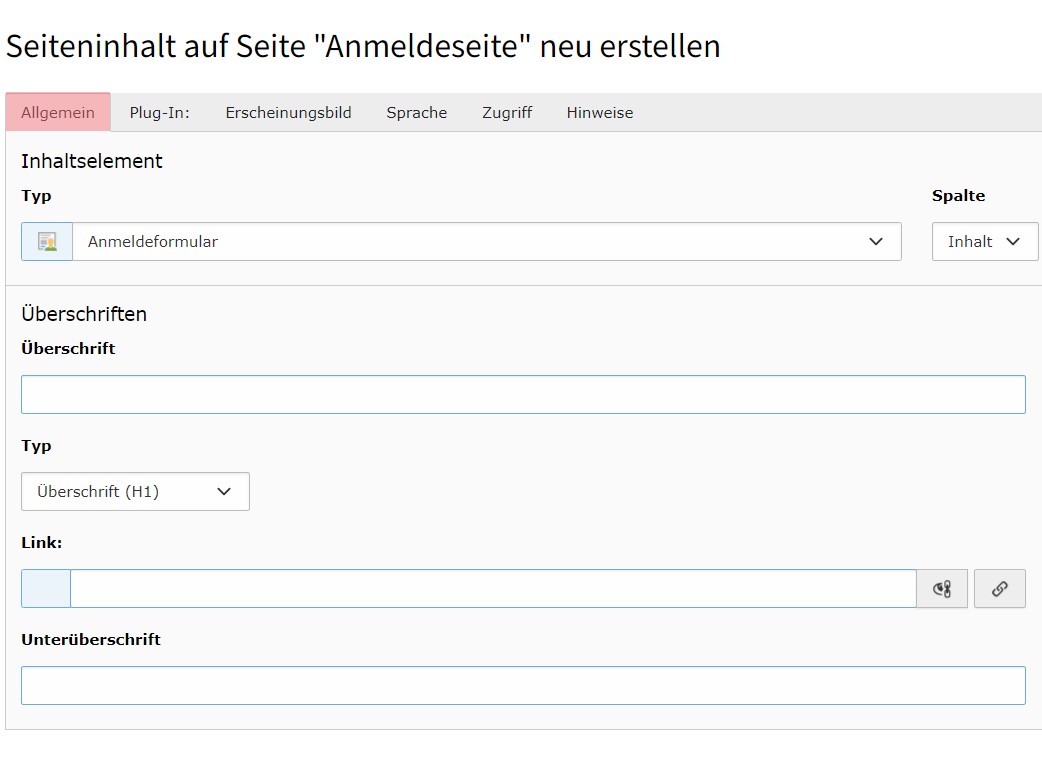
- Tab Allgemein: Überschrift optional
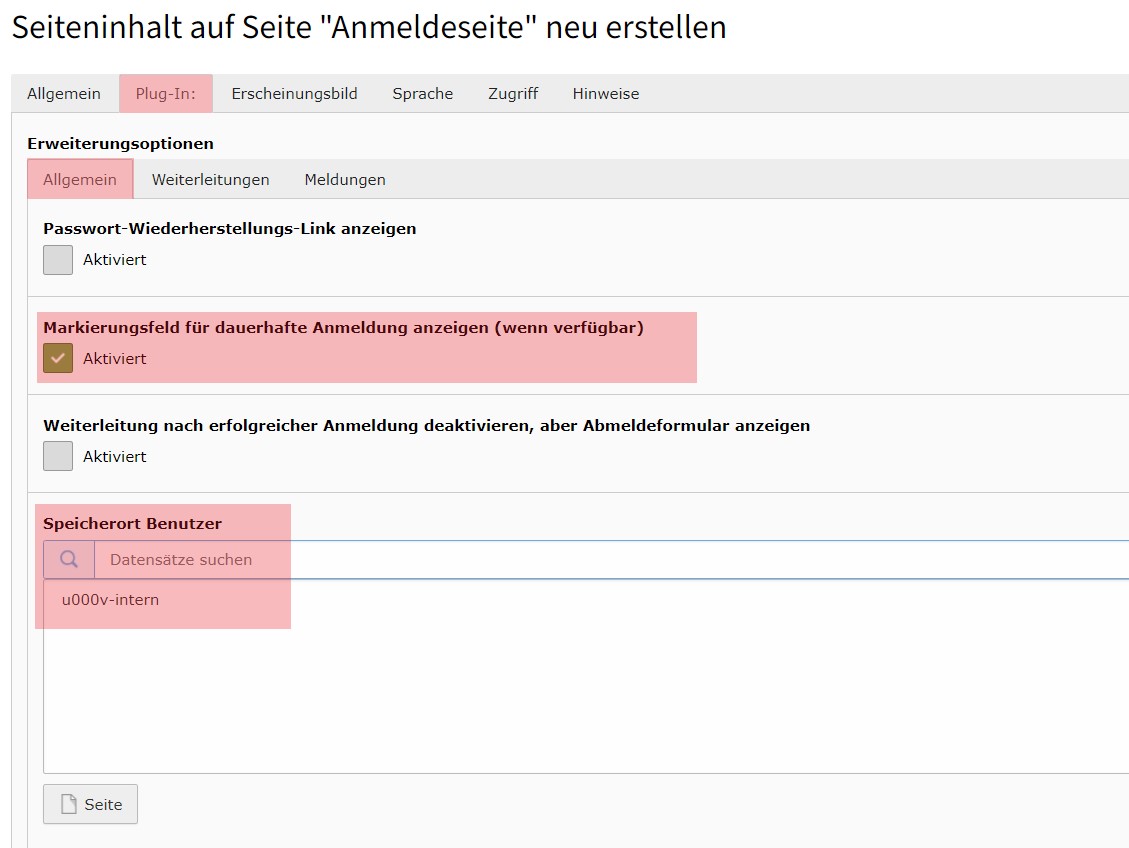
- Tab Plug-In → Allgemein: „dauerhafte Anmeldung“ anzeigen (wenn verfügbar) und Speicherort Benutzer = x123-intern wählen.
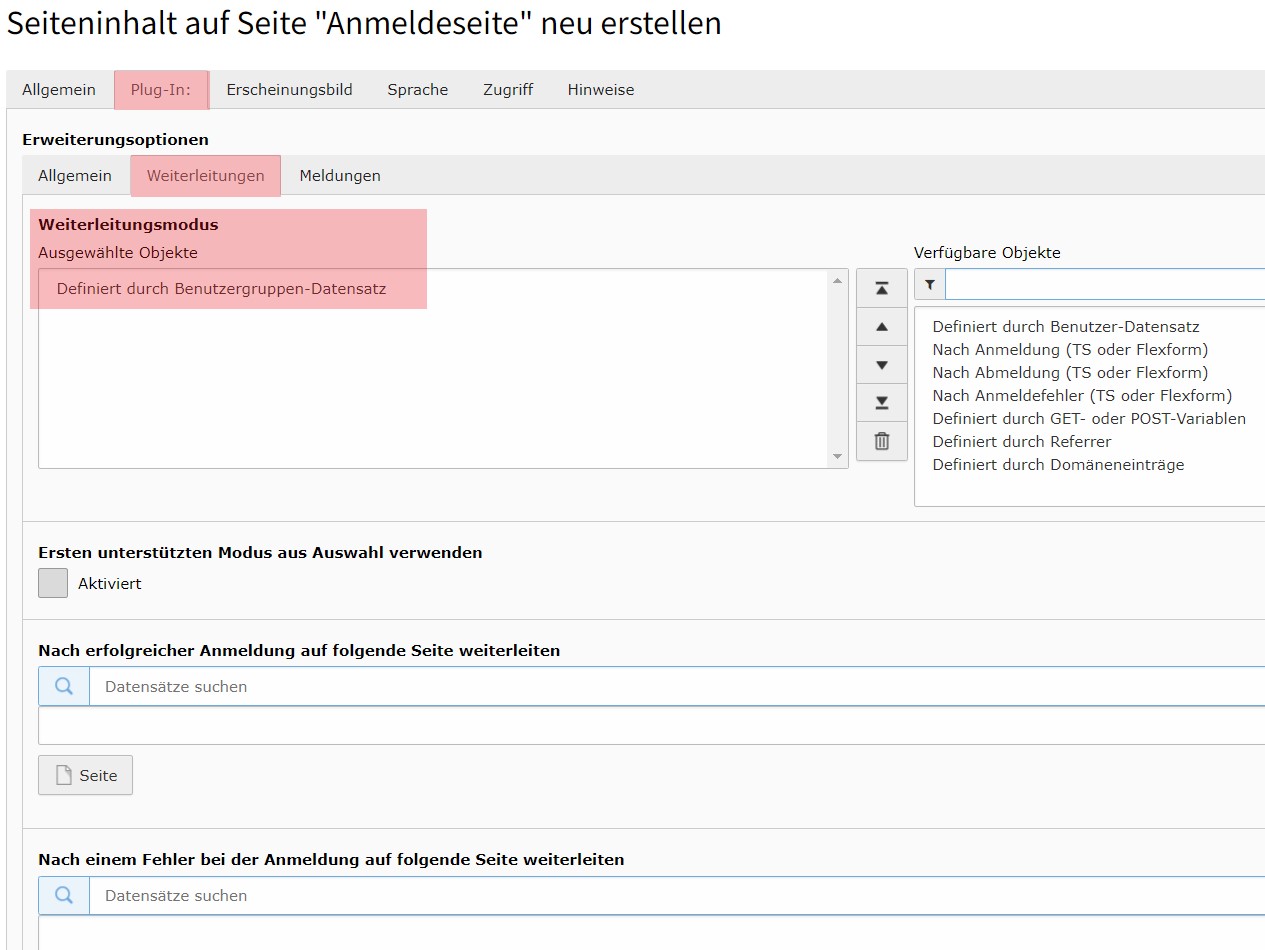
- Tab Plug-In → Weiterleitungen: Weiterleitungsmodus „Definiert durch den Benutzergruppen-Datensatz“
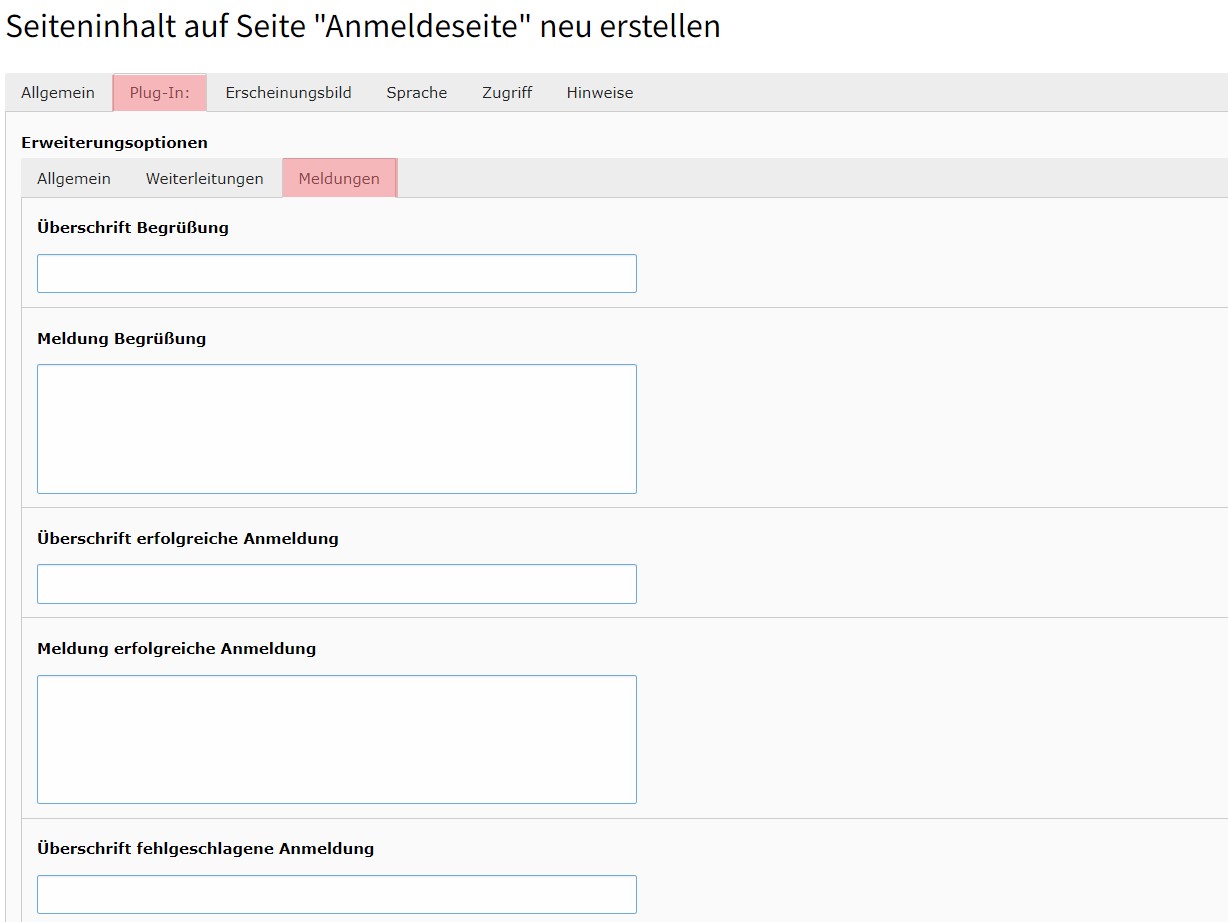
- Tab Plug-In → Meldungen: Texte pflegen Beispieltexte (PDF, 392 KB)
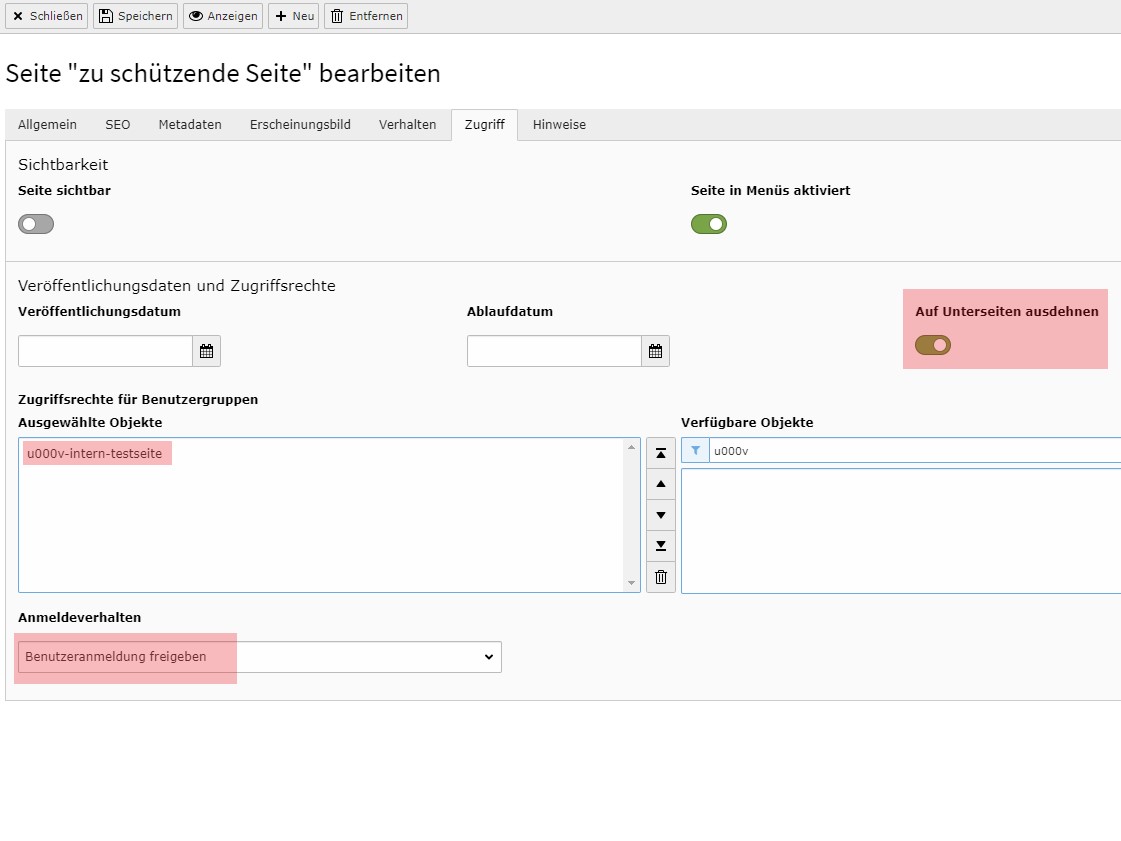
11. Auf der geschützten Seite in den Seiteneigenschaften → Tab Zugriff:
- „Auf Unterseiten ausdehnen“ aktivieren (wenn Unterseiten mitgeschützt werden sollen). uni-potsdam.de+1
- Benutzergruppe bei Zugriffsrechte für Benutzergruppen auswählen. uni-potsdam.de+1
- Anmeldeverhalten: „Benutzeranmeldung freigeben“. uni-potsdam.de+1
12. Danach Anmeldeseite und geschützte Seite sichtbar schalten.
Gute Praxis
- Verwenden Sie klare Gruppennamen (Schema + Thema), damit später nachvollziehbar bleibt, welcher Bereich wofür ist.
- Wenn es um Dokumente geht: lieber Box.UP/Filebox statt „Passwortseite“.
Muster
Benutzeranmeldung
Bitte geben Sie Ihren Benutzernamen und Ihr Passwort ein, um sich an der Website anzumelden.