
Powermail (Formulare)
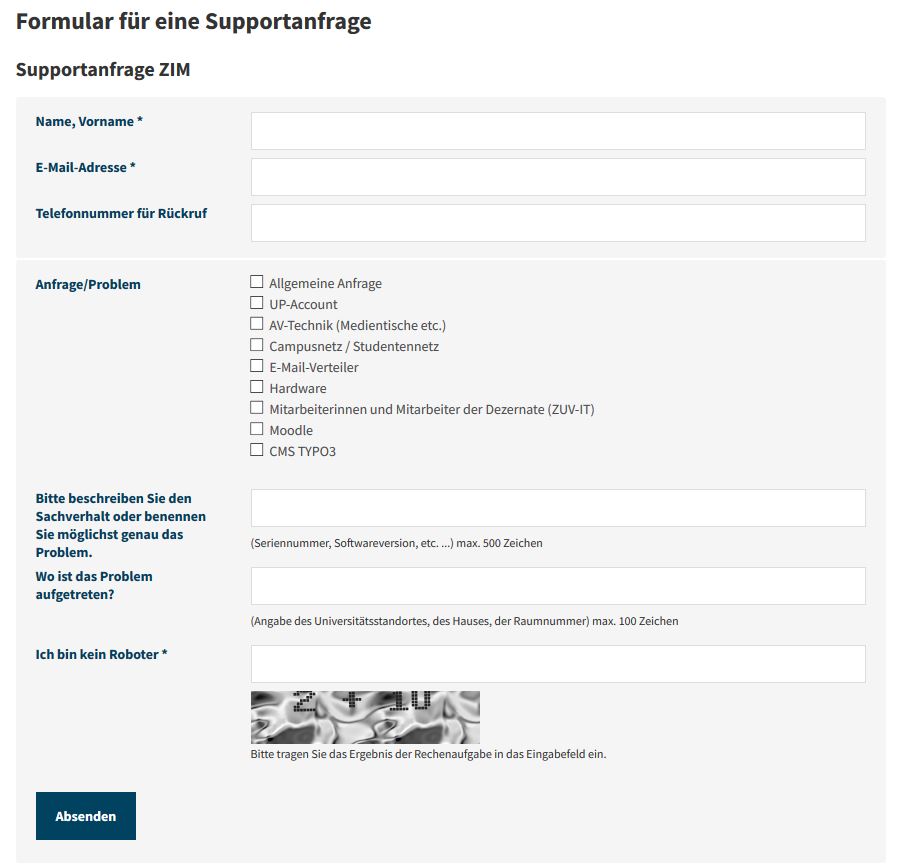
Mit Powermail erstellen Sie Formulare in TYPO3 und binden diese als Inhaltselement (Plug-in) auf einer Seite ein. Nach dem Absenden werden die Eingaben per E-Mail versendet (konfigurierbar) und zusätzlich im Backend gespeichert, sodass Sie sie später ansehen, exportieren und löschen können.
Auf einen Blick
Typische Einsätze
- Kontaktaufnahme und Serviceanfragen
- Anmeldungen (z. B. zu Veranstaltungen oder Newslettern)
Datenschutz & Aufbewahrung
- Nach einem Export müssen die Daten im Backend unmittelbar gelöscht werden.
- Powermail-Daten werden automatisch gelöscht: Ein Scheduler entfernt Mails/Answers, die älter als 30 Tage sind. Exportieren Sie bei Bedarf rechtzeitig.
- TYPO3 ist nicht für besonders sensible personenbezogene Inhalte gedacht (z. B. Krankheits- oder Urlaubsmeldungen).
- Für jedes Powermail-Formular ist ein Datenschutzhinweis bereitzustellen (Vorlage siehe „Weiterführende Links“). Eine entsprechende Vorlage (PDF 150KB) wird Ihnen von dem Datenschutzbeauftragten der Universität Potsdam – Herrn Dr. Marek Kneis (datenschutzuuni-potsdampde) - zur Verfügung gestellt. Bitte ergänzen Sie die Angaben für Ihre einzelnen Anwendungsfälle.
Sicherheit/Versand
- Ein Captcha ist an der Universität Potsdam Pflicht und gehört zum Absenden dazu.
- Wenn Nutzende Cookies deaktivieren, kann das Absenden scheitern (Session-Prüfung).
Vor dem Start: zwei Ebenen verstehen
Powermail besteht aus zwei getrennten Bereichen, die oft verwechselt werden:
- Powermail-Inhaltselement (Plug-in) auf der Seite
Einstellungen wie Überschrift, empfangende Person, Bestätigungsmail, Antwortseite/Weiterleitung. - Formular-Datensatz (Formularstruktur)
Seiten/Fieldsets, Felder, Pflichtfelder, Validierungen, Captcha usw.
Merksatz: E-Mails/Weiterleitung steuern Sie im Plug-in – Felder/Struktur steuern Sie im Formular.
Powermail anlegen und konfigurieren
1. Powermail-Inhaltselement (Plug-in) auf der Seite
Schritt 1: Inhaltselement anlegen
- Seite öffnen → neues Inhaltselement hinzufügen → „Powermail (Formulare)“ auswählen.
Schritt 2: Überschrift (optional)
Tab [Allgemein]
- Überschrift: Optional eine Überschrift über dem Formular.

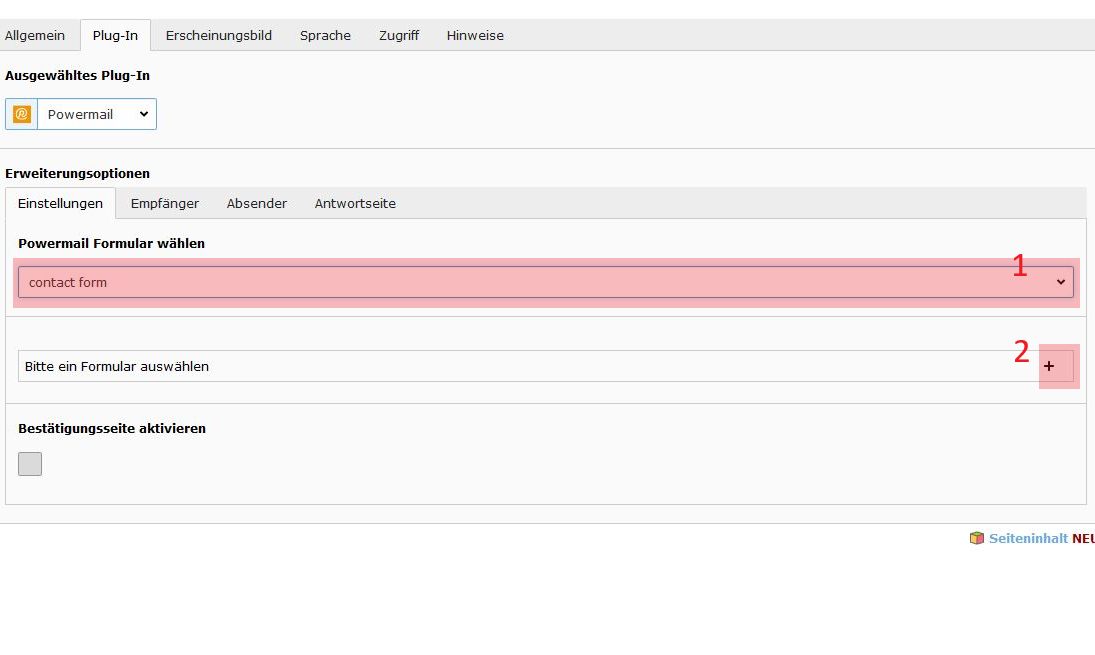
Schritt 3: Formular auswählen oder neu anlegen
Tab [Plug-In] → [Einstellungen]
- Powermail Formular wählen:
- bestehendes Formular aus dem Drop-down auswählen oder
- neues Formular über das Plus-Symbol anlegen.
- Bestätigungsseite aktivieren (optional): Eingaben vor dem Senden prüfen und ggf. korrigieren.
Wichtig: einmal speichern, damit alles „greift“
- Nach der Auswahl eines bestehenden Formulars die Seite einmal speichern, bevor Sie die Formularstruktur bearbeiten.
- Bei einem neu angelegten Powermail-Element: Plug-in und Formular initial einmal speichern, damit Zuordnungen gesetzt sind und Änderungen sofort korrekt erscheinen.
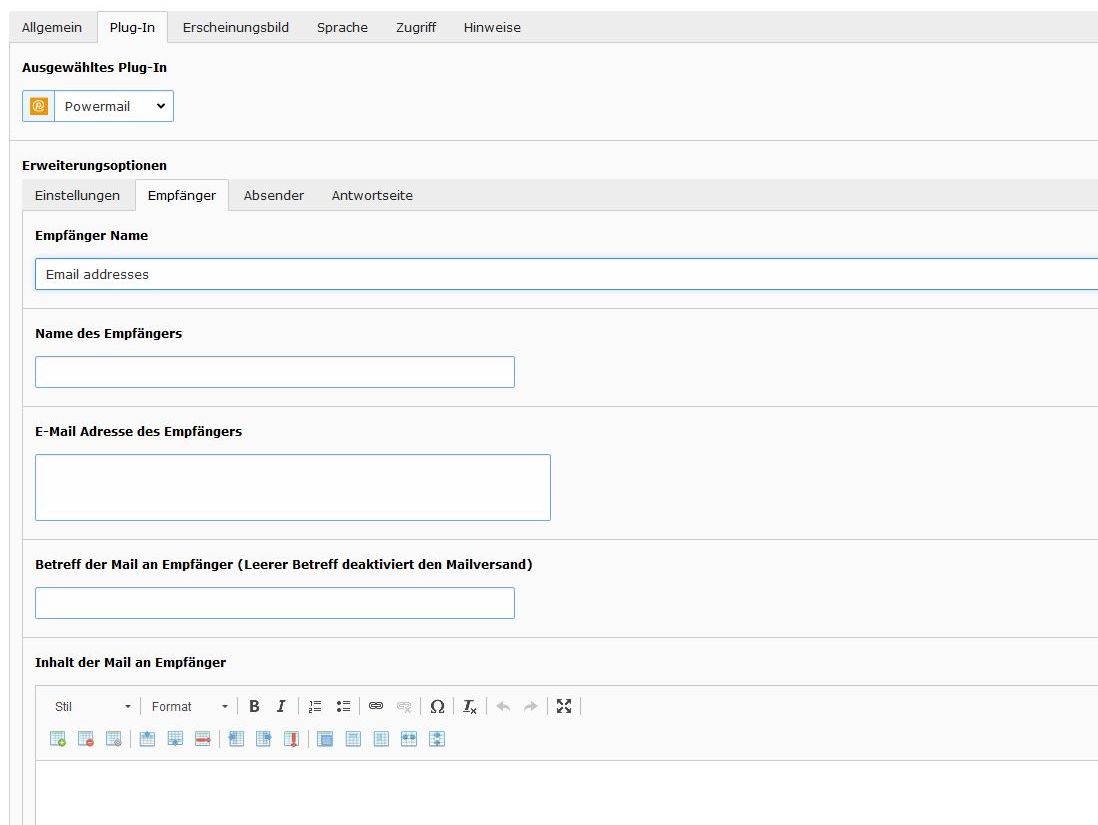
Schritt 4: Empfänger-E-Mail (Mail an die empfangende Person)
Tab [Plug-In] → [Empfänger]
- Name (Pflicht)
- E-Mail-Adresse (Pflicht)
- Betreff (Pflicht im Sinne der Funktion): Leerer Betreff kann den Mailversand deaktivieren.
- Inhalt: Text und Variablen möglich. Hinweis: {powermail_all} (kompletter Formularinhalt) ist im Template verankert und wird automatisch mitgesendet.
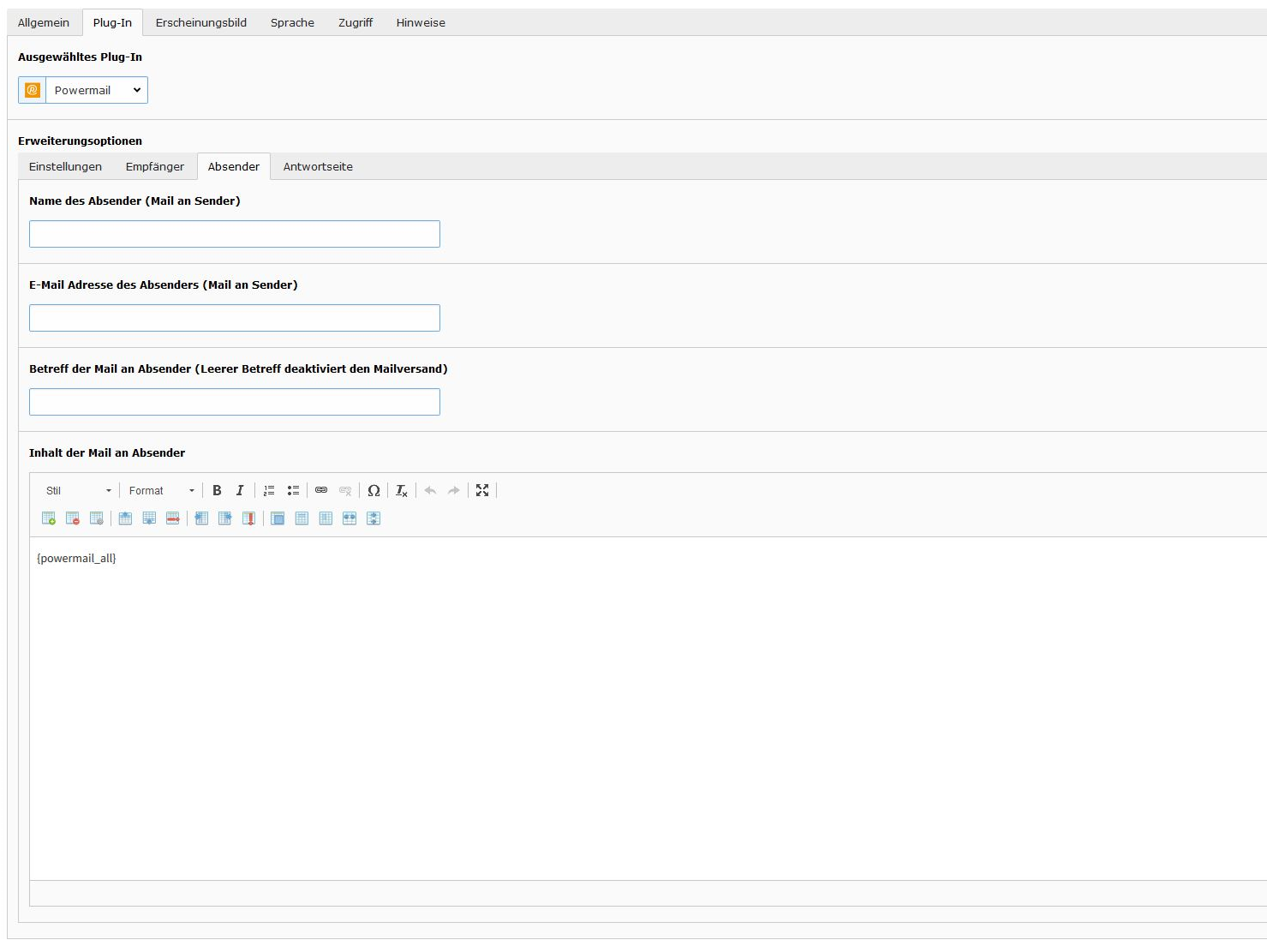
Schritt 5: Bestätigungsmail (optional, Mail an die absendende Person)
Tab [Plug-In] → [Absender]
- Name des Absenders: z. B. „Universität Potsdam“ oder Bereich
- E-Mail-Adresse des Absenders: Adresse, an die eine Antwort gehen kann
- Betreff:Leerer Betreff kann den Mailversand deaktivieren.
- Inhalt: Text und Variablen möglich (bei Bedarf mehrsprachig formulieren).
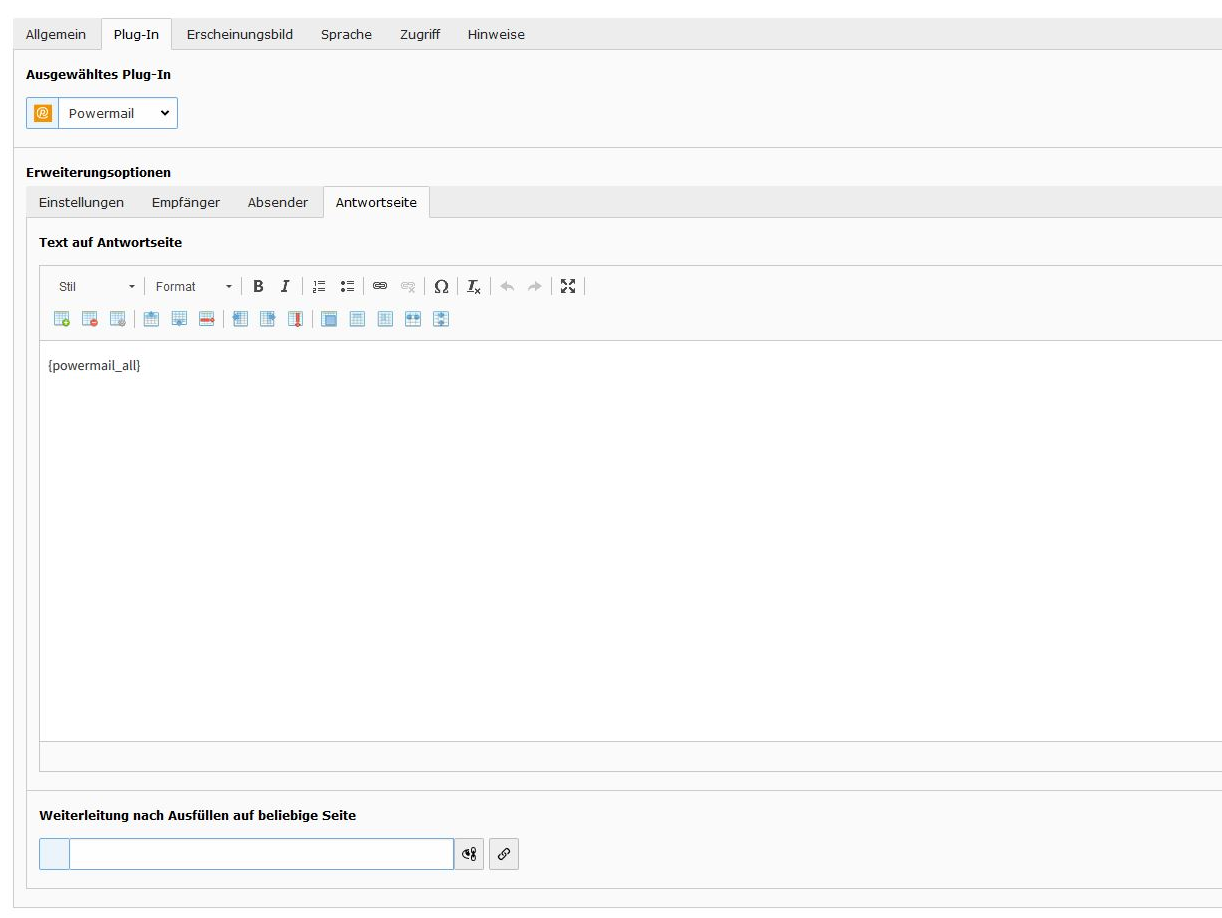
Schritt 6: Antwortseite / Weiterleitung
Tab [Plug-In] → [Antwortseite]
- Text auf Antwortseite: Bestätigungstext nach erfolgreichem Versand (Variablen möglich).
- Weiterleitung: alternativ/zusätzlich automatische Weiterleitung auf eine Seite.
Sicherheits-Hinweis (Cookies/Session)
Powermail prüft eine gültige Session. Wenn Cookies im Browser deaktiviert sind, kann das Formular nicht korrekt abgesendet werden.
2. Formular-Ebene (Formularstruktur bauen)
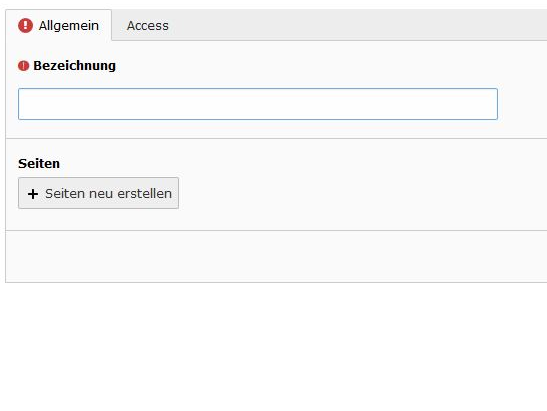
Schritt 1: Formular benennen
Tab [Allgemein]
- Bezeichnung: Möglichst eindeutige Bezeichnung (Pflichtfeld, nur für interne Zuordnung)
Schritt 2: Seiten/Fieldsets strukturieren (optional, empfohlen)
- „Seiten neu erstellen“ legt ein neues Fieldset an. So kann ein Formular in mehrere Bereiche mit Zwischenüberschriften unterteilt werden.
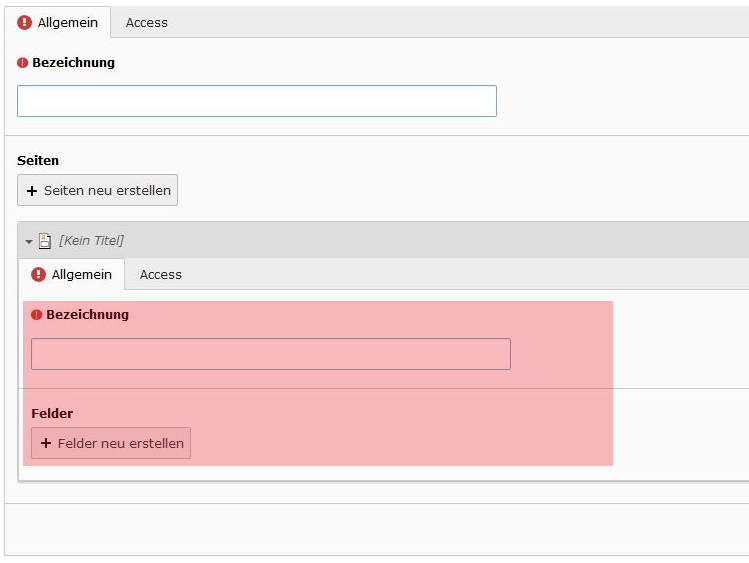
Schritt 3: Seiten (Fieldsets) benennen
Seiten → Tab [Allgemein]
- Bezeichnung: Überschrift des Fieldsets
- Felder neu erstellen: Eingabe-/Ausgabefelder innerhalb einer Seite erstellen
Schritt 4: Felder anlegen und konfigurieren
Bereich Felder → Tab [Allgemein]
Typische Feldtypen (Auswahl):
- Textfeld, Textarea
- Select, Checkbox, Radio
- Hidden
- Datum (verfügbar ab 19.09.2024)
- Datei-Upload (Hinweis siehe unten)
- Submit inklusive Captcha
Wichtige Feldoptionen (Tab [Allgemein])
- „Dieses Feld beinhaltet die E-Mail des Absenders“ aktivieren, wenn es das E-Mail-Feld ist.
- „Dieses Feld beinhaltet den Namen des Absenders“ aktivieren, wenn es das Namensfeld ist.

Captcha ist Pflicht (UP-Vorgabe)
- Captcha muss in Powermail-Formularen enthalten sein.
- Das Captcha wird serverseitig erzeugt (keine externe Verbindung zu Google o. Ä.).
Empfohlene Standardtexte für das Captcha-Feld
- Bezeichnung: „Ich bin kein Roboter.“
- Beschreibung: „Bitte tragen Sie das Ergebnis der Rechenaufgabe in das Eingabefeld ein.“
Englisch:
- Label: “I am not a robot.”
- Description: “Please enter the result of the arithmetic problem in the input field.”
Datei-Upload + Captcha (wichtig für die Praxis)
Wenn das Captcha am Ende falsch ausgefüllt wird, kann ein bereits ausgewählter Datei-Upload entfernt werden. Ergänzen Sie bei Upload-Feldern daher einen kurzen Hinweistext, damit Nutzende nicht überrascht werden.
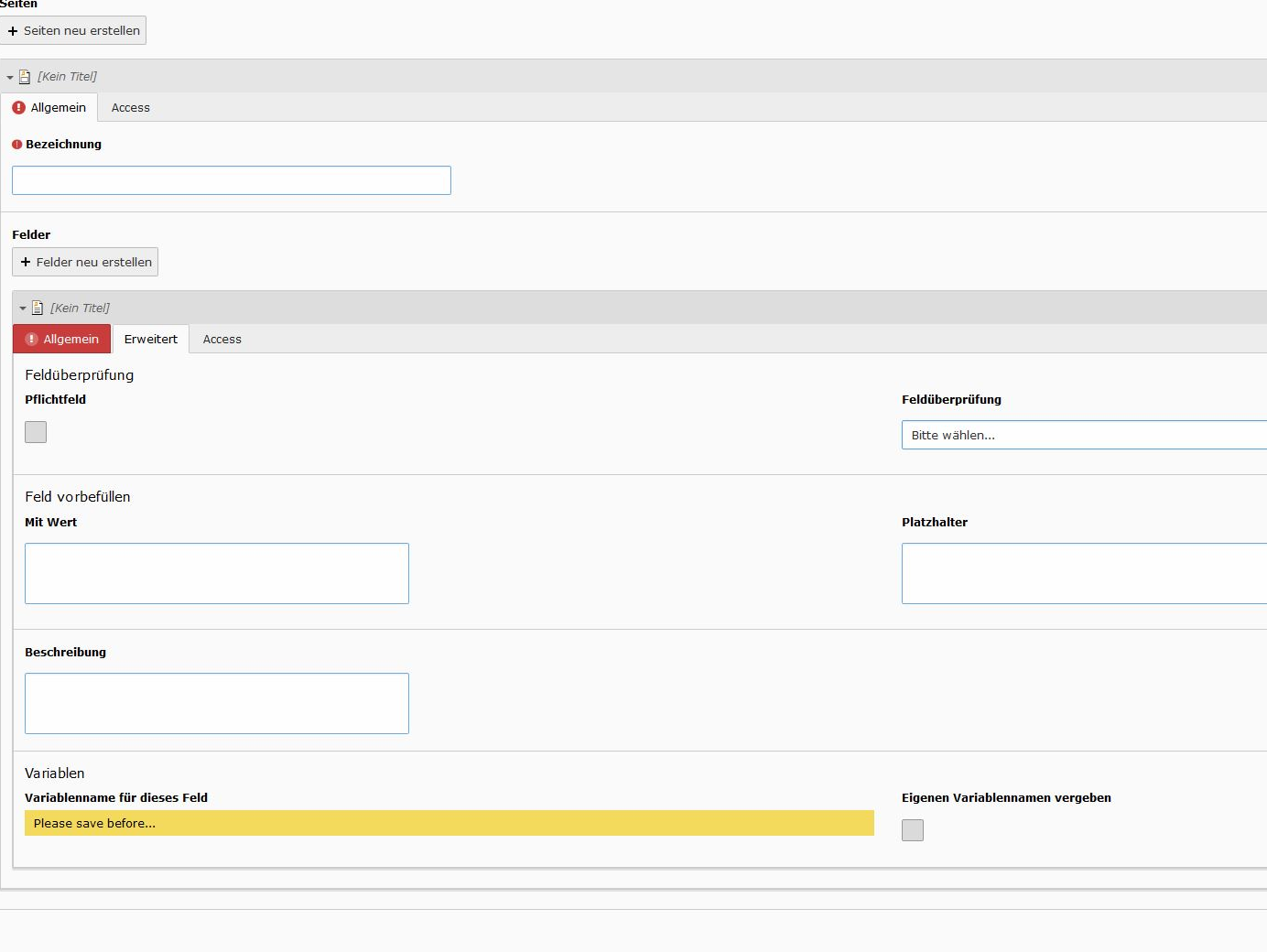
Erweiterte Feldeinstellungen
Tab [Erweitert] (pro Feld)
- Pflichtfeld: muss ausgefüllt werden.
- Überprüfung/Validierung: z. B. E-Mail, URL, Zahlen, regulärer Ausdruck (für E-Mail-Felder unbedingt „E-Mail“).
- Vorbefüllen: Wert, Platzhalter, Beschreibung/Hilfetext.
- Autocomplete: Field type setzen (unterstützt Nutzende, verbessert Barrierefreiheit).
- Variablen: Feldvariable für E-Mails/Personalisierung.
Abgeschickte Formulardaten verwalten (Modul „Powermail“)
Über das Modul „Powermail“ können die abgeschickten Formulardaten gesichtet und verwaltet werden.
Anzeigen
- Modul „Powermail“ öffnen → im Seitenbaum die Formularseite auswählen.

Exportieren
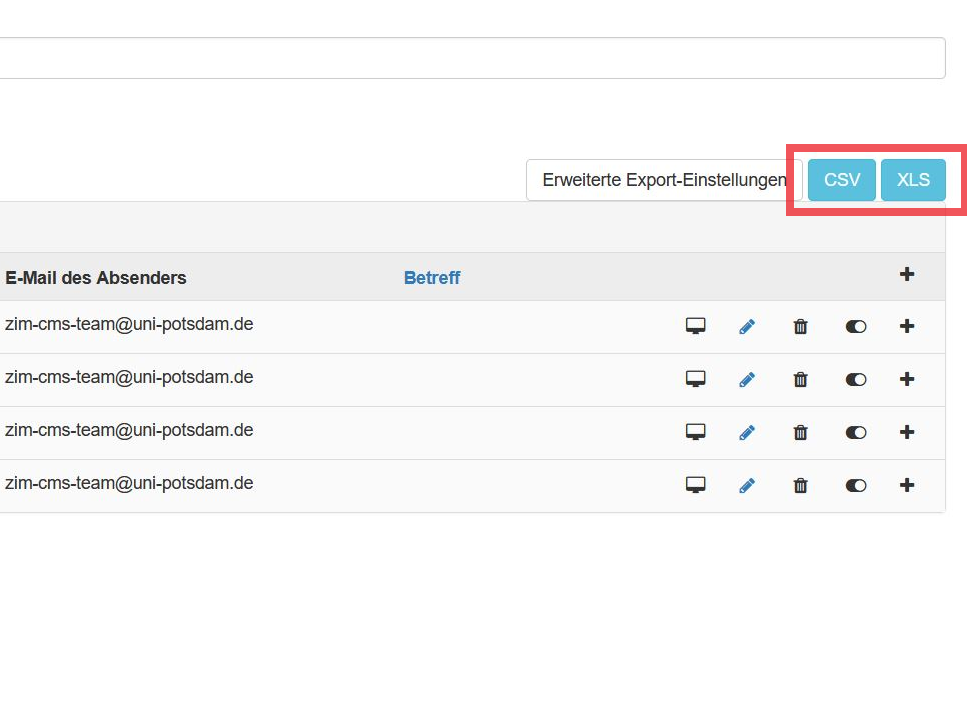
- Export über die Buttons CSV oder XLS.
Löschen
- Powermail-Daten werden automatisch gelöscht (Scheduler, 30 Tage). Sichern Sie Daten bei Bedarf rechtzeitig und löschen Sie sie nach einem Export im Backend.
- Einzeln löschen: im Powermail-Modul je Zeile Papierkorb / „E-Mail löschen“.
- Mehrere löschen: Modul „Liste“ → Seite auswählen → „Mails“ → Zwischenablage/Mehrfachauswahl aktivieren → markieren → „Markierte löschen“.
Typische Probleme – schnelle Checkliste
- Keine Mail geht raus? Prüfen Sie zuerst, ob bei Empfänger/Absender ein Betreff gesetzt ist (leerer Betreff kann den Versand deaktivieren).
- Formular lässt sich nicht absenden? Cookies/Session prüfen (bei deaktivierten Cookies kann es scheitern).
- „Nur kurz ein Feld ändern“: Prüfen Sie, ob das Formular noch an anderer Stelle genutzt wird – Strukturänderungen wirken häufig global.
Kritischer Hinweis: Kopieren ist nicht gleich „neues Formular“
Beim Kopieren entsteht meist ein neues Inhaltselement, das aber sehr häufig weiterhin auf dasselbe Formular zeigt. Änderungen an Feldern/Validierungen wirken dann überall, wo dieses Formular verwendet wird; Plug-in-Einstellungen wie Empfänger/Absender/Antwortseite sind typischerweise die Ausnahmen.
Mehrsprachigkeit
Powermail ist beim Übersetzen ein Spezialfall. Die Schritt-für-Schritt-Anleitung finden Sie auf der Seite „Spezialfall: Powermail-Formulare übersetzen“.