
Seiten und Inhaltselemente wiederherstellen
Wenn Inhalte versehentlich überschrieben oder gelöscht wurden, können Sie in TYPO3 viele Änderungen über den Änderungsverlauf (Verlauf/Rückgängig) wiederherstellen. Das funktioniert für Seiten und Inhaltselemente – mit einigen wichtigen Einschränkungen (z. B. bei Dateireferenzen).
Schnellstart: Was möchten Sie wiederherstellen?
1) Änderung rückgängig machen (Text, Einstellungen, Reihenfolge)
Nutzen Sie den Änderungsverlauf und setzen Sie die Seite oder das Element auf einen früheren Stand zurück.
2) Gelöschtes Inhaltselement wiederherstellen
Suchen Sie im Änderungsverlauf nach Einträgen, die mit „löschen“ gekennzeichnet sind, und machen Sie diese rückgängig.
3) Gelöschte Seite wiederherstellen
Wenn eine Seite gelöscht wurde und sich nicht über den Änderungsverlauf wiederherstellen lässt, kontaktieren Sie bitte das ZIM.
Änderungsverlauf öffnen
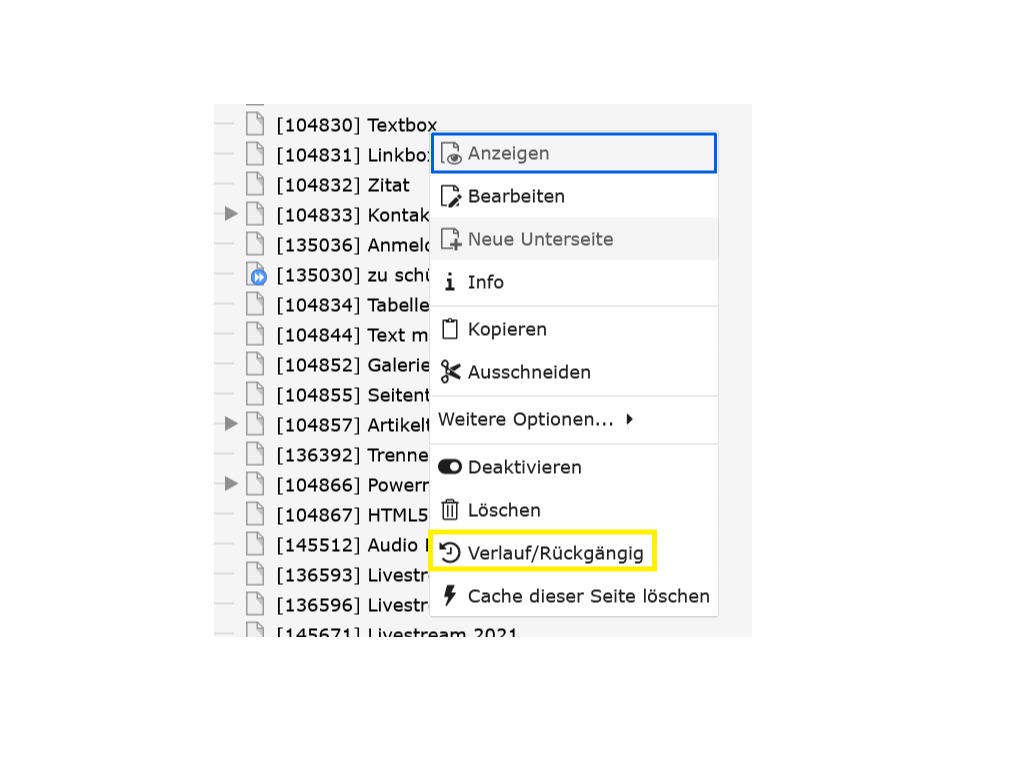
Änderungsverlauf einer Seite
Öffnen Sie den Änderungsverlauf über das Seiten-Icon im Seitenbaum.
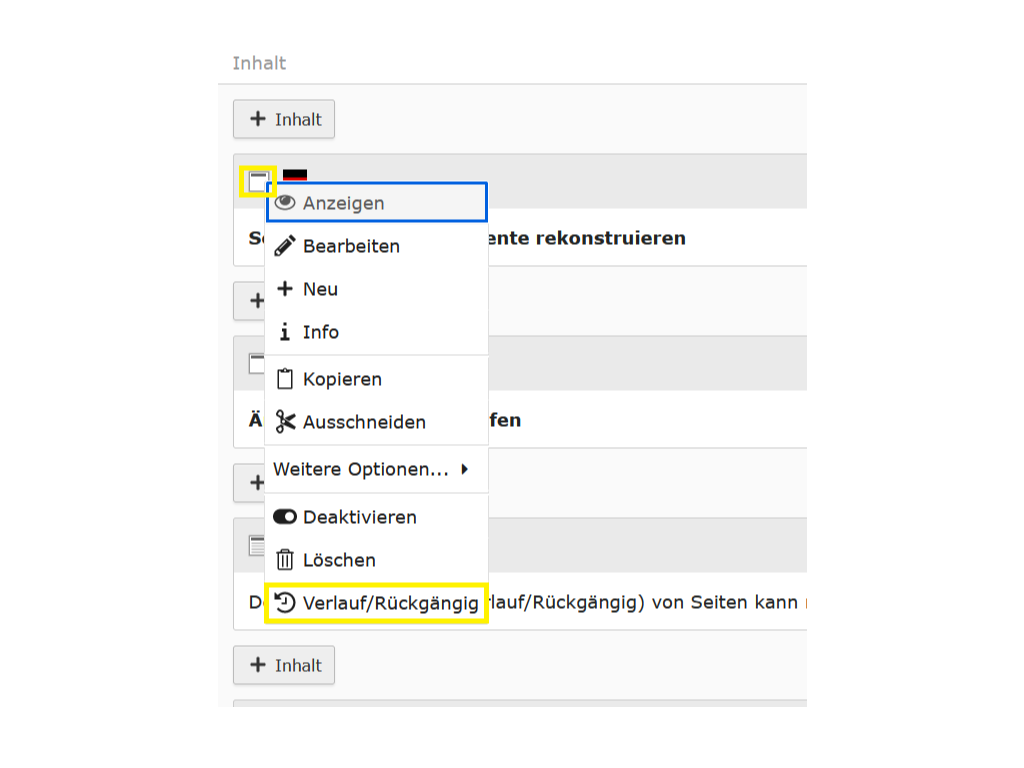
Änderungsverlauf eines Inhaltselements
Bei Inhaltselementen öffnen Sie das Menü über das Icon des Inhaltselements – sowohl im Modul „Seite“ als auch im Modul „Liste“.
Änderungsverlauf verstehen
Im Änderungsverlauf sehen Sie u. a.:
- das Icon „Rückgängig machen (Vorschau)“
- Datum/Uhrzeit der Änderung
- den bearbeitenden Benutzer (Hinweis: „Via“ bedeutet, dass die Änderung durch eine Administration vorgenommen wurde)
- die Unterschiede zwischen Versionen (hinzugefügt/entfernt)
Änderungen rückgängig machen (empfohlener Weg)
Grundsätzlich können Änderungen bei einem einzelnen Element oder bei einer kompletten Seite rückgängig gemacht werden.
Empfehlung: Nutzen Sie möglichst den Änderungsverlauf der Seite, nicht nur den eines einzelnen Elements. Bei Elementen mit Dateireferenzen (z. B. Bilder/Downloads) kann es sonst zu Problemen bei der Wiederherstellung kommen.
Vorgehen, wenn Sie zu einem früheren Stand zurück möchten:
- Suchen Sie im Änderungsverlauf den ältesten Eintrag, ab dem alles rückgängig gemacht werden soll.
- Klicken Sie auf „Rückgängig machen (Vorschau)“ (Pfeil-zurück-Icon).
- Wählen Sie anschließend:
- „Alle gezeigten Änderungen rückgängig machen“ (wenn Sie den Stand umfassend zurücksetzen möchten) oder
- „Einzelnen Eintrag rückgängig machen“ (wenn Sie nur eine konkrete Änderung zurücknehmen möchten).
Gelöschte Elemente wiederherstellen
Gelöschte Inhaltselemente können wiederhergestellt werden, indem Sie:
- Den Änderungsverlauf der übergeordneten Seite öffnen.
- Einträge finden, die mit „löschen“ gekennzeichnet sind.
- Diese Einträge über „Rückgängig machen“ wiederherstellen.
Hinweis: Wenn Sie Inhalte in einer Übersetzung wiederherstellen, prüfen Sie anschließend die Sichtbarkeit und ob das Element in der richtigen Spalte/Sprache liegt.
Einschränkungen und wichtige Hinweise
- Wenn innerhalb eines Inhaltselements ein Bild oder eine Datei entfernt wurde, lässt sich diese Verknüpfung häufig nicht zuverlässig über den Änderungsverlauf des Inhaltselements wiederherstellen. Nutzen Sie in solchen Fällen den Änderungsverlauf der Seite.
- Wenn eine Datei selbst aus der Dateiverwaltung entfernt wurde, kann sie ggf. nicht mehr automatisch zugeordnet werden. Prüfen Sie die Dateiliste oder wenden Sie sich an das ZIM.
- Gelöschte Seiten lassen sich nicht in jedem Fall durch Redaktionen selbst wiederherstellen. Wenn Sie die Seite nicht zurückholen können, kontaktieren Sie das ZIM.