
Datensätze
Mit Datensätzen können Sie bereits vorhandene Inhaltselemente referenzieren, statt sie zu kopieren. So können identische Inhalte an mehreren Stellen genutzt werden – Änderungen müssen nur einmal am Original erfolgen und werden dann überall übernommen, wo der Datensatz eingebunden ist.
Beispiel: Eine Kontaktbox wird auf mehreren Seiten verwendet. Ändert sich die Telefonnummer, bearbeiten Sie nur die zentrale Kontaktbox – alle Einbindungen aktualisieren sich automatisch.
Auf einen Blick
Seitentypen: alle (Inhaltsspalte)
Position: frei innerhalb der Inhaltsspalte
Funktion: Referenz statt Kopie > zentrale Pflege, weniger Fehler, weniger Doppelarbeit
Wann ist das sinnvoll?
- Wenn Inhalte wirklich identisch an mehreren Stellen erscheinen sollen (z. B. Kontaktbox, Standardhinweis, wiederkehrender Infoblock).
- Wenn Sie Pflegeaufwand reduzieren möchten (einmal ändern statt an mehreren Seiten suchen).
Weniger sinnvoll, wenn Inhalte je Seite leicht unterschiedlich sein müssen (dann lieber separat pflegen).
So legen Sie Datensätze an
Schritt 1: Element „Datensätze einfügen“ anlegen
- Neues Inhaltselement erstellen.
- Im Tab „Besondere Elemente“ „Datensätze einfügen“ auswählen.
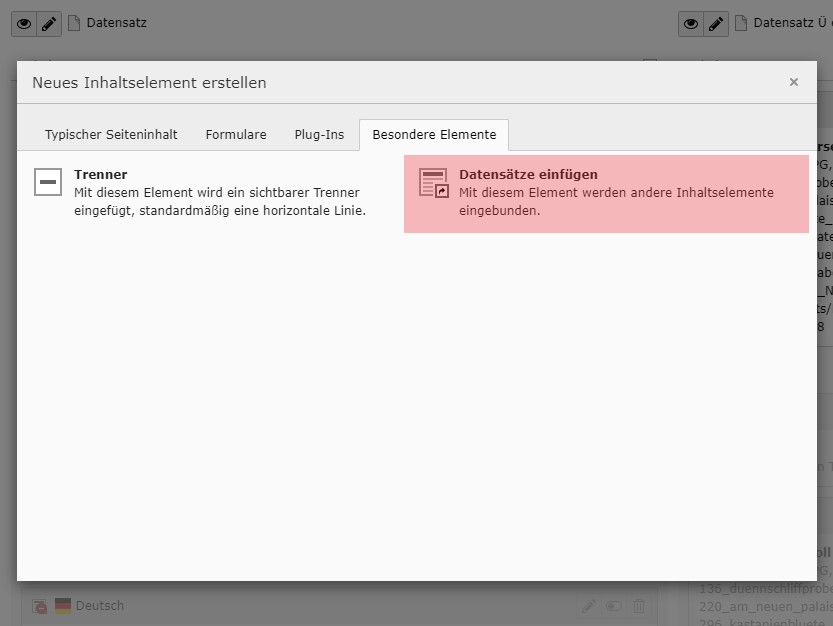
Schritt 2: Referenzierte Inhaltselemente auswählen
- In den Bearbeitungsoptionen unter „Datensätze“ auf „Seiteninhalt“ klicken.
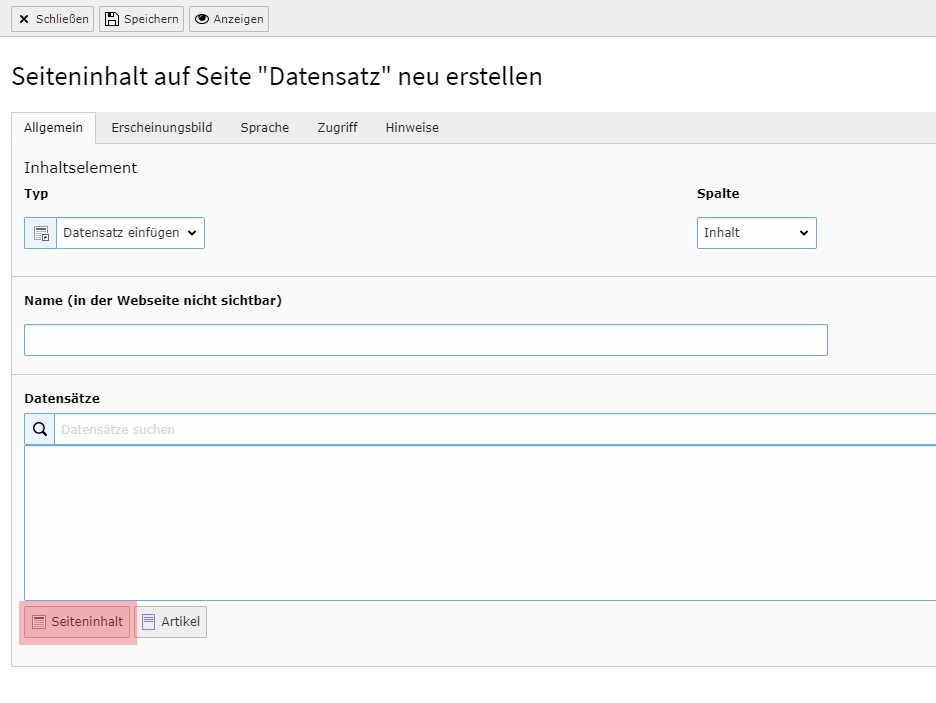
2. Es öffnet sich der Link-Browser:
- links die Seiten Ihres Webprojekts auswählen
- rechts das gewünschte Inhaltselement anklicken
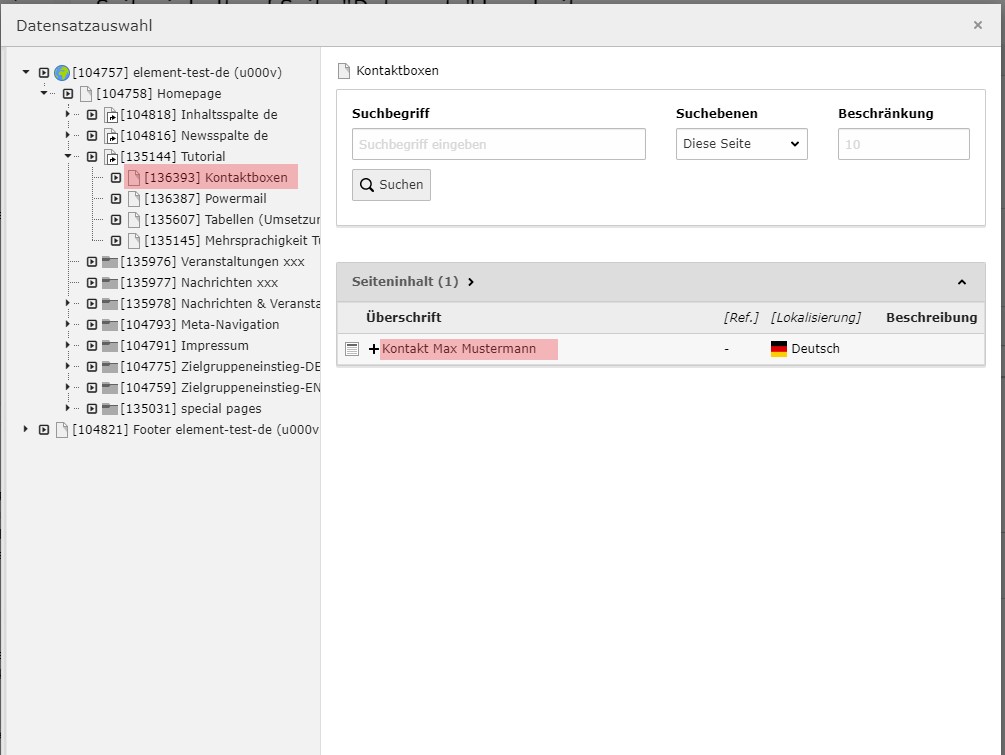
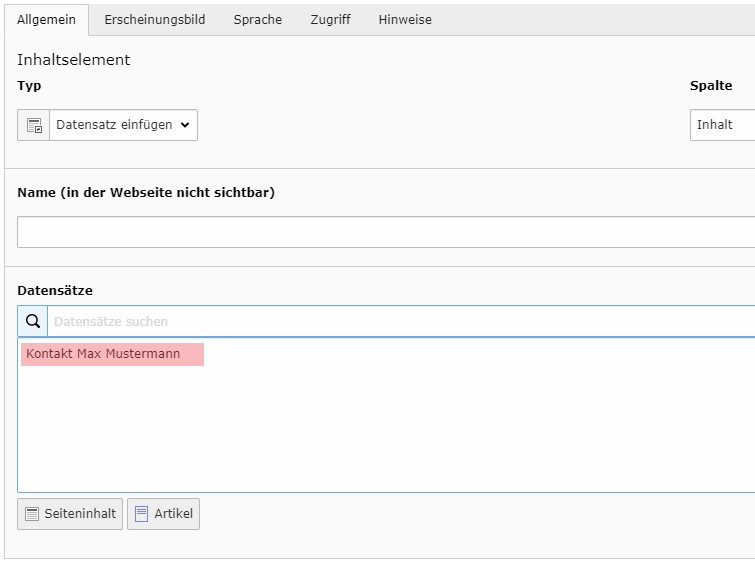
3. Der Seiteninhalt wird als Datensatz hinzugefügt.
Hinweis: Sie können auch mehrere Seiteninhalte hinzufügen.
4. Speichern
Gute Praxis
- Legen Sie eine „zentrale“ Seite/einen Bereich an, auf dem gemeinsame Inhalte gepflegt werden (damit man sie schnell wiederfindet).
- Nutzen Sie Datensätze sparsam: Sie sind super für Standardbausteine – können aber unübersichtlich werden, wenn „alles überall“ nur noch referenziert ist.
- Dokumentieren Sie ggf. auf der Quellseite kurz, wo der Inhalt überall verwendet wird (interner Redaktionshinweis).