
Spezialfall: Powermail-Formulare übersetzen
Die Übersetzung von Powermail-Formularen weicht leicht vom Vorgehen für andere Inhaltselemente ab: Ein Formular besteht aus Formular-Datensatz (Formularstruktur) undPowermail-Plug-in (Inhaltselement auf der Seite). Beides muss übersetzt werden – und das übersetzte Plug-in muss anschließend auf das übersetzte Formular verweisen.
Kurzüberblick
- Sie übersetzen zwei Dinge: Formular und Plug-in.
- Reihenfolge: Erst Formular-Datensatz lokalisieren/übersetzen, dann Plug-in lokalisieren und dort das übersetzte Formular auswählen.
- Typischer Stolperstein: Das übersetzte Plug-in bleibt auf das deutsche Formular eingestellt → im Frontend erscheint weiterhin Deutsch oder ein falsches Formular.
Schritt-für-Schritt
- Wählen Sie links das Modul „Liste“.
- Klicken Sie im Seitenbaum auf die Seite, die das Powermail-Formular in der Standardsprache enthält.
- Falls noch nicht vorhanden: Legen Sie zuerst die Übersetzung der Seite an (Ansicht „Sprachen“ → „Neue Übersetzung dieser Seite erstellen“).
4. Unter dem Abschnitt „Formulare“ sehen Sie das vorhandene Powermail-Formular.
Rechts im Bereich „Lokalisieren“ werden die verfügbaren Sprachen angezeigt. Klicken Sie auf die Flagge der gewünschten Sprache.
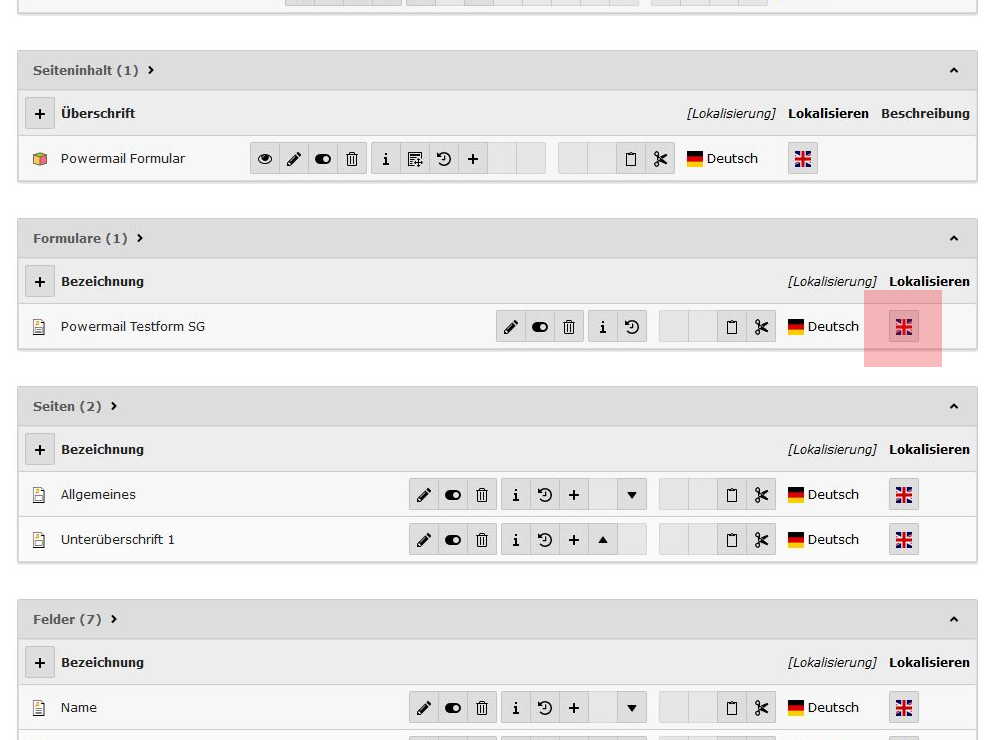
5. Es öffnet sich die Bearbeitungsansicht des Formular-Datensatzes.
Nehmen Sie hier die gewünschten Anpassungen für die Übersetzung vor (z. B. Feldbeschriftungen, Texte, Hinweise, Fehlermeldungen) und wählen Sie anschließend „Speichern und schließen“.
6. Unter dem Abschnitt „Seiteninhalt“ befindet sich das Powermail-Plug-in (Inhaltselement) in der Standardsprache.
Übersetzen Sie auch dieses über „Lokalisieren“ (Klick auf die passende Flagge).

7. Es öffnet sich die Bearbeitungsansicht des übersetzten Plug-ins:
- Wählen Sie im Tab [Plug-In] → [Einstellungen] das in Schritt 5 übersetzte Formular aus der Liste aus.
- Aktivieren Sie im Tab [Zugriff] unter „Sichtbarkeit“ das übersetzte Element (lokalisierte Übersetzungen sind häufig zunächst unsichtbar).
- Speichern und schließen.

Wichtig
- Formular und Plug-in müssen beide übersetzt werden:
- Der Formular-Datensatz ist die Formularstruktur (Felder, Pflichtfelder, Texte).
- Das Powermail-Plug-in ist das Inhaltselement auf der Seite, das das Formular einbindet.
- Das übersetzte Powermail-Plug-in muss auf das übersetzte Formular verweisen.
Wenn im Plug-in nicht das übersetzte Formular ausgewählt wird, erscheint im Frontend häufig weiterhin die Standardsprache oder ein falsches Formular.
Checkliste: Wenn die Übersetzung im Frontend nicht erscheint
- Ist die Seitenübersetzung überhaupt angelegt (Sprachenansicht sichtbar)?
- Ist das übersetzte Plug-in im Tab „Zugriff“ sichtbar geschaltet?
- Ist die Seite selbst sichtbar (Seiteneigenschaften → Tab „Zugriff“)?
- Zeigt das übersetzte Plug-in wirklich auf das übersetzte Formular (Tab [Plug-In] → [Einstellungen])?
- Falls Änderungen nicht sichtbar werden: Cache prüfen/löschen.
Wichtiger Hinweis (damit nichts „versehentlich mitgeändert“ wird)
In Powermail sind zwei Dinge zu unterscheiden:
- Powermail-Inhaltselement (Plugin) auf der Seite (z. B. Empfänger, Absender, Antwortseite)
- Formular-Datensatz (Formularstruktur) (Felder, Pflichtfelder, Validierungen, Captcha usw.)
Wenn Sie ein Powermail-Inhaltselement kopieren, entsteht zwar ein neues Inhaltselement – es zeigt aber häufig weiterhin auf dasselbe Formular. Änderungen an der Formularstruktur wirken dann ggf. überall, wo dieses Formular verwendet wird.
Beim Referenzieren wird dagegen wirklich dasselbe Inhaltselement an anderer Stelle erneut angezeigt – Änderungen sind sofort überall identisch.