
Netzlaufwerk einrichten über WebDAV
Wenn Sie Box.UP als Netzlaufwerk in Ihr Betriebssystem einbinden möchten (z. B. als Laufwerksbuchstaben unter Windows oder als Server-Verbindung unter macOS/Linux), erfolgt das über WebDAV.
Folgend finden Sie eine Schritt-für-Schritt-Anleitung für Windows.
Für andere Betriebssysteme können Sie zur Einrichtung die Dokumentation des Herstellers (Nextcloud) nutzen:
https://docs.nextcloud.com/server/latest/user_manual/de/files/access_webdav.html
1. WebDAV-URL ermitteln
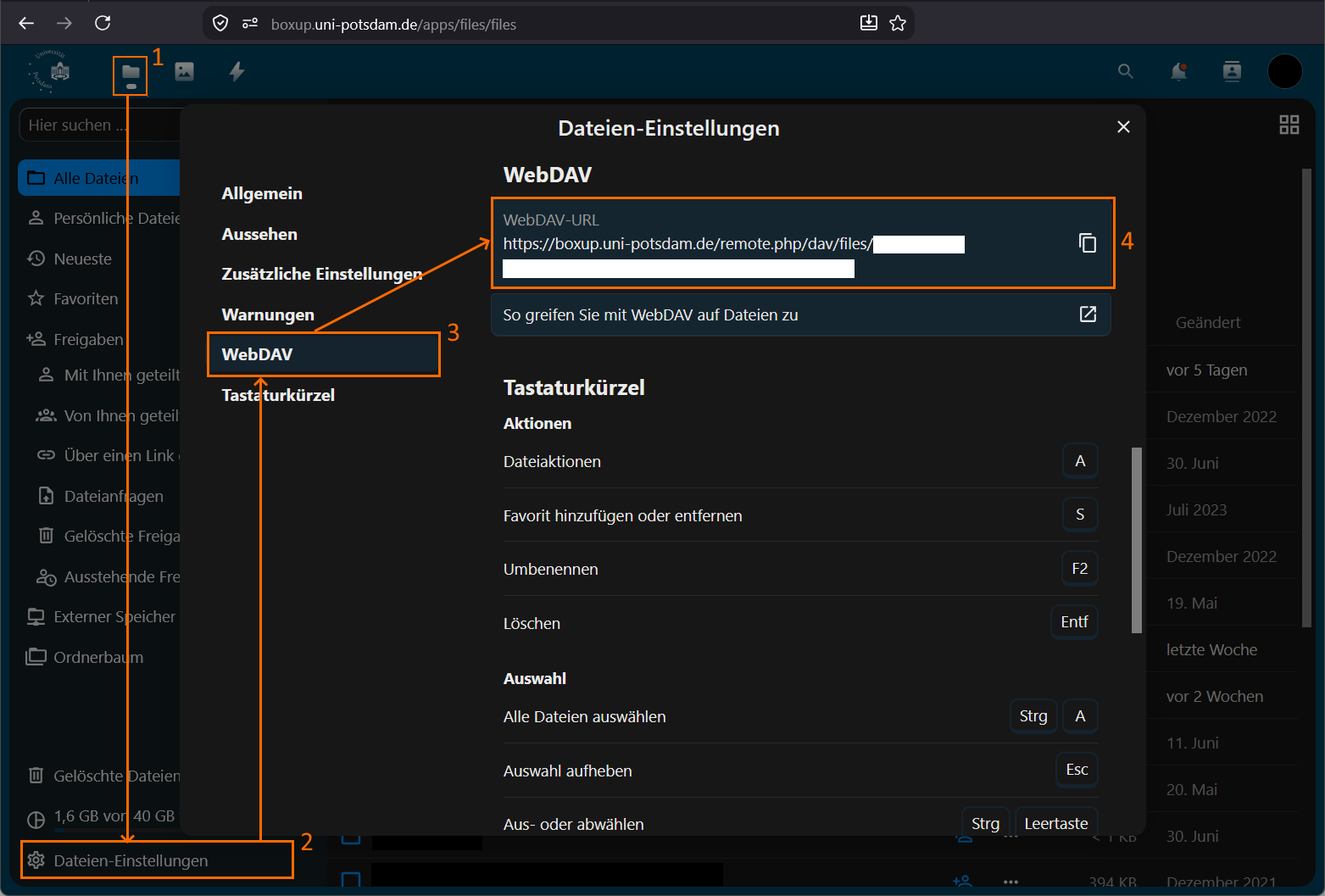
Klicken Sie auf das Bild, um es vollständig anzuzeigen. Rufen Sie Box.UP in der Webansicht auf und öffnen Sie die Datei-Einstellungen. Dort finden Sie Ihre persönliche WebDAV-URL.
2. Netzlaufwerk-Dialog öffnen
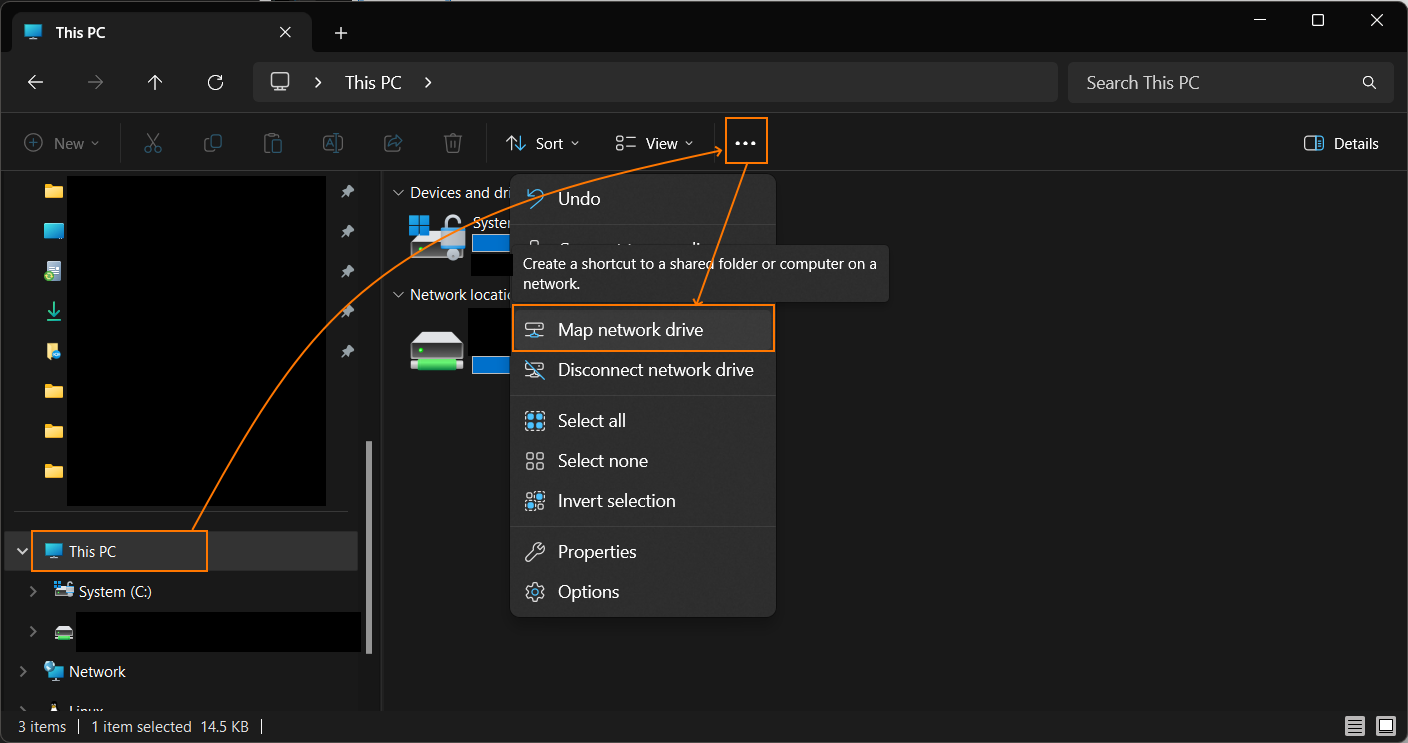
Klicken Sie auf das Bild, um es vollständig anzuzeigen. Folgen Sie dem im Screenshot gezeigten Klickschema, um den Dialog zum Hinzufügen eines neuen Netzlaufwerks zu öffnen.
3. Laufwerk konfigurieren
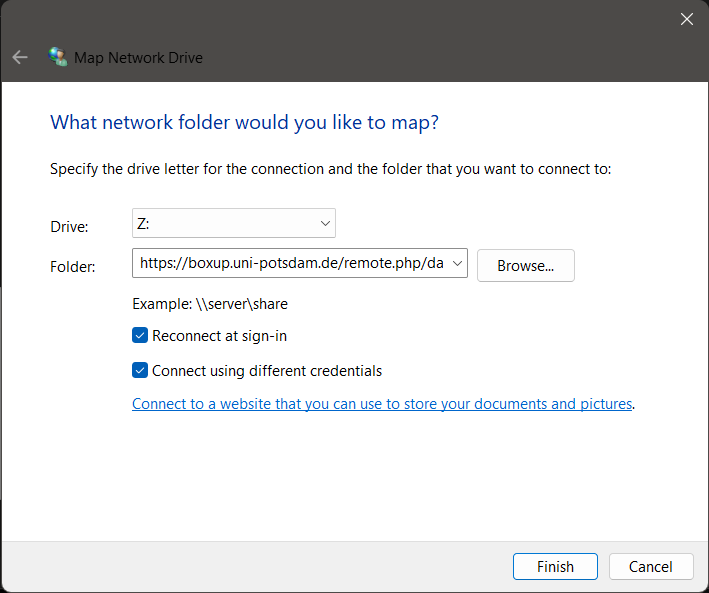
Klicken Sie auf das Bild, um es vollständig anzuzeigen. Wählen Sie im folgenden Dialog 1) einen beliebigen freien Laufwerksbuchstaben und 2) als Ordnerpfad die in Schritt 1 ermittelte WebDAV-URL. Aktivieren Sie idealerweise beide angezeigten Checkboxen.
4. Anmeldedaten eingeben
Im Anschluss werden Sie nach Ihren Box.UP-Zugangsdaten gefragt (dieselben wie bei Account.UP). Geben Sie diese ein, um die Verbindung herzustellen.