
Einstellungs- und Bearbeitungsmöglichkeiten für Ordner
Um alle Ordner zu sehen, die Sie selbst erstellt haben oder in denen Sie Mitglied sind, klicken Sie im linken Menü auf den Punkt "Durchsuchen" und anschließend auf den Reiter "Meine Ordner".
Sie besitzen grundsätzlich einen persönlichen Ordner "Mein Ordner". Dieser ist immer mit einem weißen Stern markiert. Die darin befindlichen Videos sind nur für Sie selbst sichtbar. Es sei denn, Sie geben die Inhalte oder die enthaltenen Unterordner bzw. deren Videos explizit frei.
Die Steuerung der Zugriffsberechtigungen Ihrer Videos können Sie auf der Seite Freigeben und Teilen von Videos nachlesen. Informationen zur Freigabe von Ordnern finden Sie auf diese Seite unter dem Abschnitt Freigabe.
Alle anderen Ordner, auf die Sie Zugriff haben, werden mit einem roten Punkt markiert.

Ordnereinstellungen
In die Einstellungen des Ordners gelangen Sie wie folgt:
- Navigieren Sie zu dem Ordner, dessen Einstellungen Sie bearbeiten möchten.
- Klicken Sie auf das Einstellungs-Symbol mit der Bezeichnung "Ordnereinstellungen" im rechten, oberen Bereich.

Sie sehen nun verschiedene Einstellungen und Bearbeitungsmöglichkeiten.
Überblick
- Name des Ordners bearbeiten (wenn nicht "Mein Ordner")
- Übergeordneter Ordner bearbeiten (wenn nicht "Mein Ordner")
- Beschreibung des Ordners bearbeiten (wenn nicht "Mein Ordner")
- Aufgabenordner erstellen (wenn nicht "Mein Ordner"). Ein Aufgabenordner ist ein spezieller Unterordner. Diejenigen mit Zugriff auf diesen Ordner, können Sitzungen privat erstellen und versenden. Wenn Sie als „Ersteller/in“ diesen Ordner eingerichtet haben, können Sie alle Inhalte Ihrer Teilnehmenden einsehen und steuern, die an den Aufgabenordner gesendet werden.
Freigabe
Über diesen Punkt können Sie die Freigabe Ihres Ordners und die darin befindlichen Inhalte steuern sowie festlegen, mit welchem Personenkreis dieser geteilt werden soll (wenn nicht "Mein Ordner").
Die Bedeutung der einzelnen Freigabeoptionen können Sie über auf der Seite Freigeben nachlesen.
für bestimmte Personen
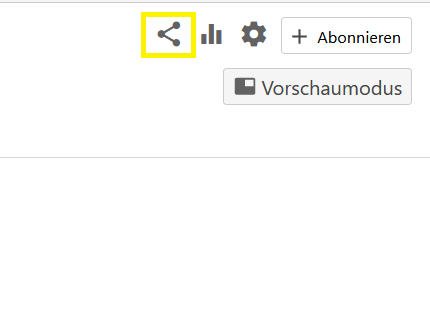
- Um einen Ordner für bestimmte Personen freizugeben, öffnen Sie diesen und wählen oben rechts "Freigeben" aus.
- Es öffnet sich das Freigabemenü, in dem Sie im oberen Bereich "Ändern" anklicken können.
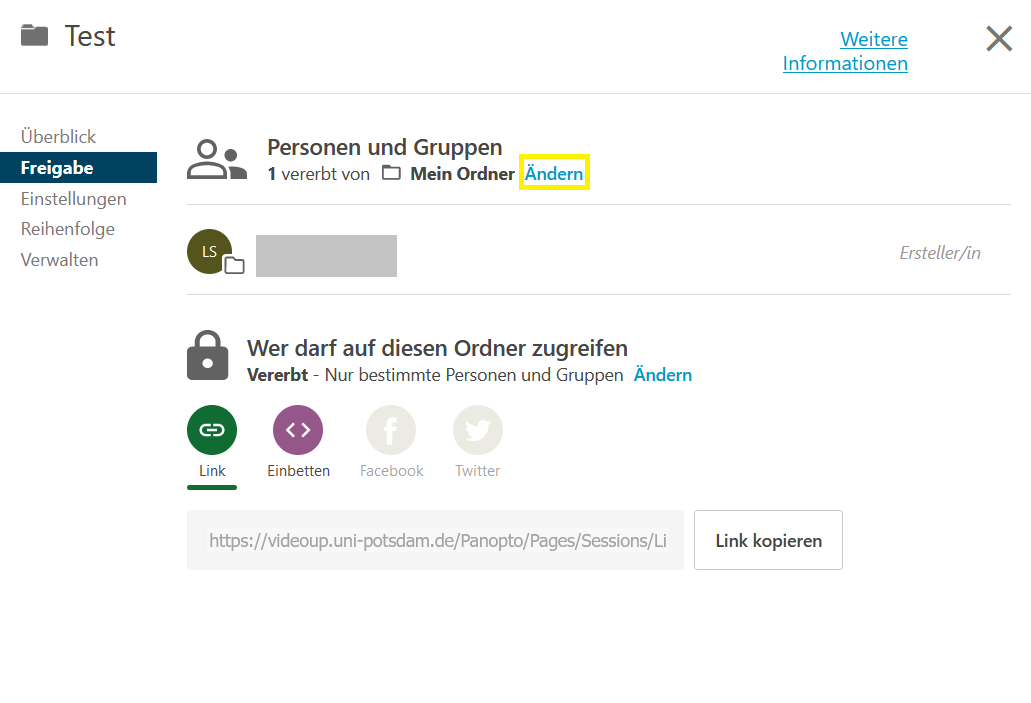
- Grundsätzlich werden "Benutzer und Berechtigungen" vererbt. Das bedeutet, dass nur Sie allein über "Ersteller/in" Rechte bei Ordnern verfügen, wenn Sie diese erstellen.
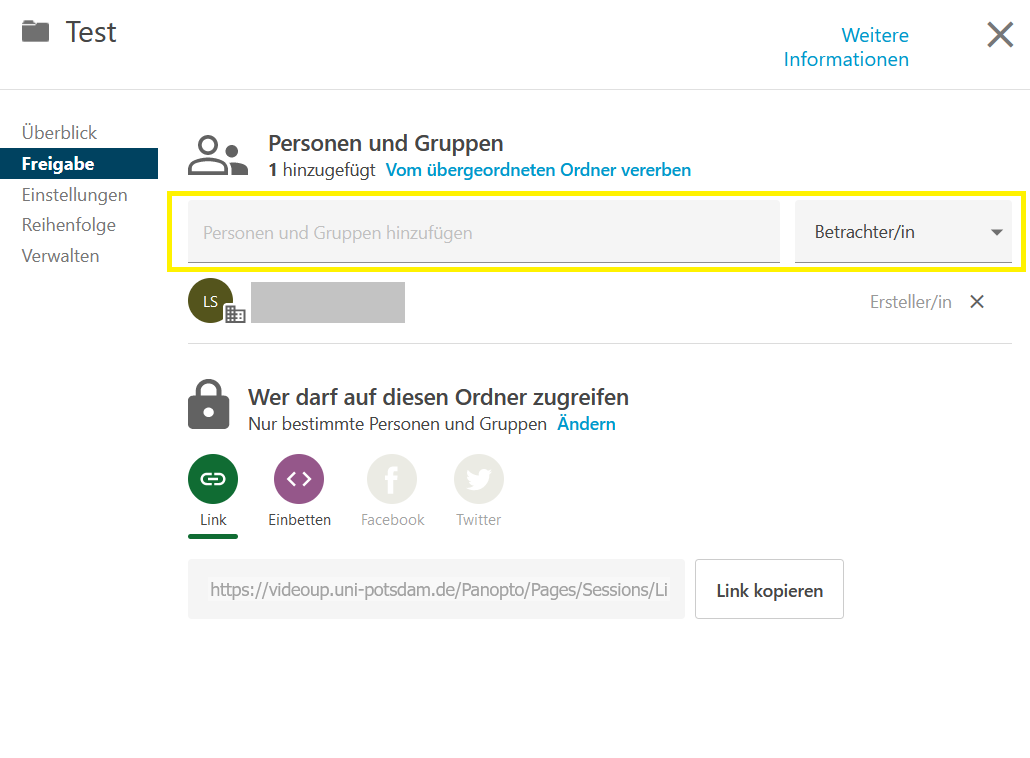
- Über das sich öffnende Menü können Sie diese Vererbung beenden.

- Nun können Sie Personen hinzufügen. Dies funktioniert, indem Sie den vollständigen Namen oder die Uni-E-Mail-Adresse in der Langform: vorname.nachname@uni-potsdam.de eingeben.
- Außerdem können Sie wählen, ob diese Person "Betrachter/in" oder "Ersteller/in" sein soll.
- In der Rolle "Ersteller/in" hat die Person die gleichen Rechte wie Sie als tatsächliche "Ersteller/in" des Ordners, beispielsweise Zugriff auf die Statistiken.
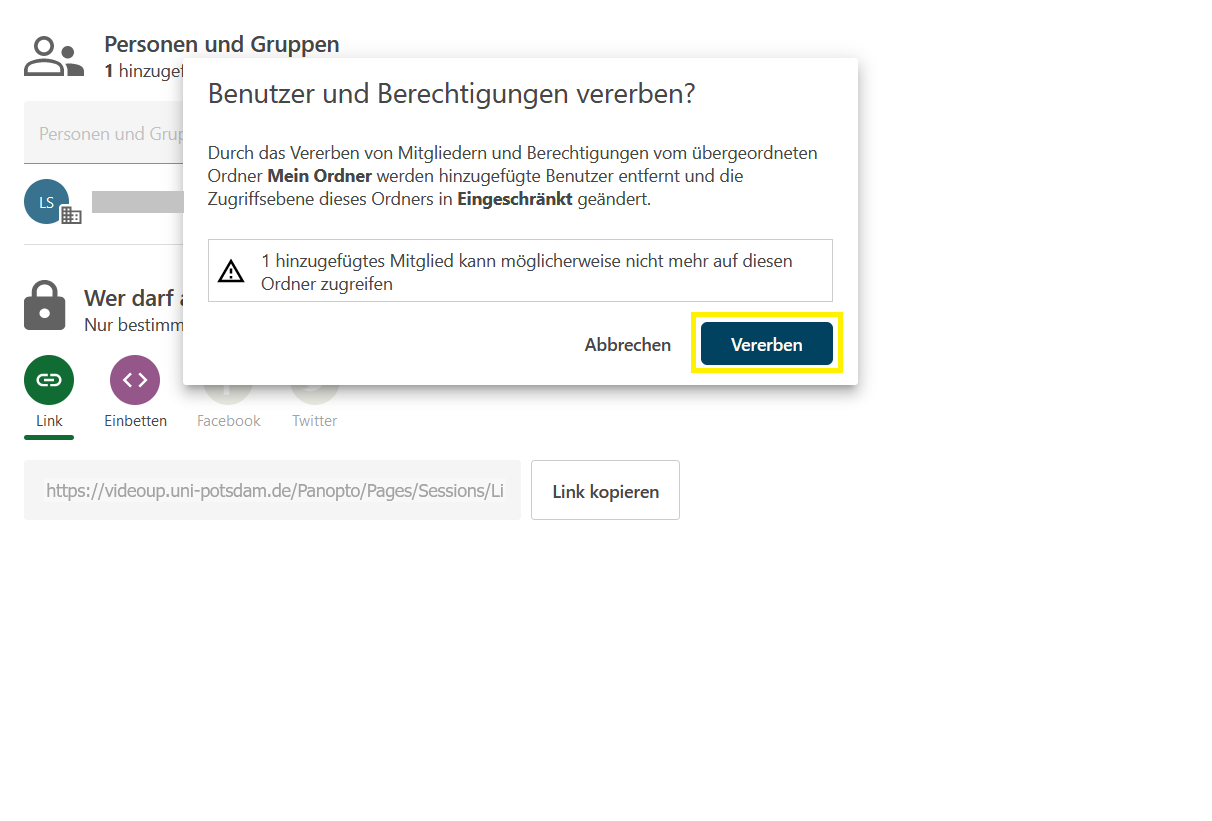
- Wenn Sie die Vererbung der Benutzer und Berechtigungen beenden möchten, klicken Sie auf "Vom übergeordneten Ordner vererben".
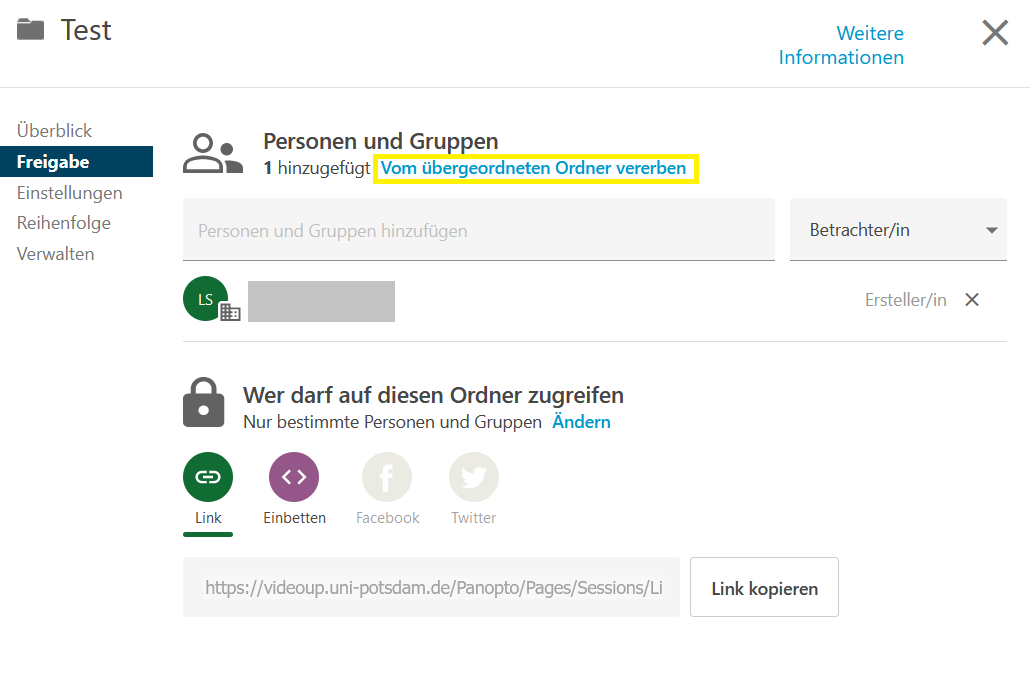
- In dem sich nun öffnenden Menü können Sie einstellen, dass "Benutzer und Berechtigungen" wieder vererbt werden.
- Somit werden hinzugefügte Personen wieder entfernt und die Einstellungen von "Mein Ordner" übernommen.
Einstellungen
- Notizfunktion aktivieren/deaktivieren. Standard ist aktiviert.
- Informationen der Zuschauer per E-Mail für neue Videos aktivieren/deaktivieren. Standard ist deaktiviert.
- Kommentarfunktion aktivieren/deaktivieren. Standard ist aktiviert.
- Downloads aktivieren/deaktivieren. Standard ist aktiviert.
- Intelligente Kapitel aktivieren/deaktivieren.
- Sprache des Inhalts festlegen. Standard ist Deutsch. Möchten Sie beispielsweise englische Videos hochladen, stellen Sie die Sprache des Inhalts auf Englisch.
- Automatische Untertitel aktivieren/deaktivieren. Standard ist aktiviert.
- Steuerung der zeitlichen Verfügbarkeit.
Reihenfolge
Hier können Sie die Reihenfolge der angezeigten Videos innerhalb Ihres Ordners festlegen.
Verwalten
Beinhaltet weitere Funktionen, wie das Löschen oder Kopieren dieses Ordners.